Tóm tắt

Bluetooth Finder là ứng dụng iOS miễn phí (24,2 MB, iOS 17.1 trở lên) giúp tìm lại thiết bị Bluetooth bị mất – AirPods, tai nghe không dây và chụp tai, đồng hồ thông minh và loa – dựa trên cường độ tín hiệu. Khác với ứng dụng Tìm của Apple, bạn không cần cài đặt gì trước, và ứng dụng hoạt động với mọi thiết bị Bluetooth đang bật, kể cả Sony, JBL, Samsung hay Xiaomi. Chọn thiết bị trong danh sách, đi theo chỉ dẫn nóng–lạnh và phần trăm khoảng cách gần – vậy là xong.

Để quên AirPods đâu đó trong nhà? Tai nghe không dây rơi vào khe sofa? Bluetooth Finder quét các tín hiệu Bluetooth xung quanh và dẫn bạn tới bất kỳ thiết bị nào đang bật trong phạm vi – không cần mạng Tìm, không cần iCloud và không cần ghép đôi trước.
Ứng dụng hoạt động như một máy dò kim loại cho thiết bị của bạn: chọn thiết bị trong danh sách, đi quanh phòng, chỉ báo sẽ cho biết bạn đang lại gần (ấm hơn) hay ra xa (lạnh hơn). Phần trăm khoảng cách gần xác nhận bạn đang đi đúng hướng, còn tên, nhà sản xuất và kiểu máy giúp bạn chắc chắn đang theo dõi đúng thiết bị của mình – kể cả khi xung quanh có hàng chục tín hiệu Bluetooth.

Bluetooth Finder qua các con số

  • Miễn phí — Tải về, gói premium tùy chọn
  • 24,2 MB — Dung lượng ứng dụng – cài trong vài giây
  • iOS 17.1+ — Hoạt động trên iPhone
  • 10–30 m — Phạm vi Bluetooth thông thường trong nhà
  • 31 ngôn ngữ — Tiếng Việt và 30 ngôn ngữ khác
  • 0 cài đặt — Không tài khoản, không ghép đôi, không cần ứng dụng Tìm

Tìm thiết bị Bluetooth: AirPods, tai nghe và đồng hồ thông minh

Được tạo ra cho một việc duy nhất: tìm lại thiết bị Bluetooth bị mất thật nhanh.

1

Quét Bluetooth trong vài giây

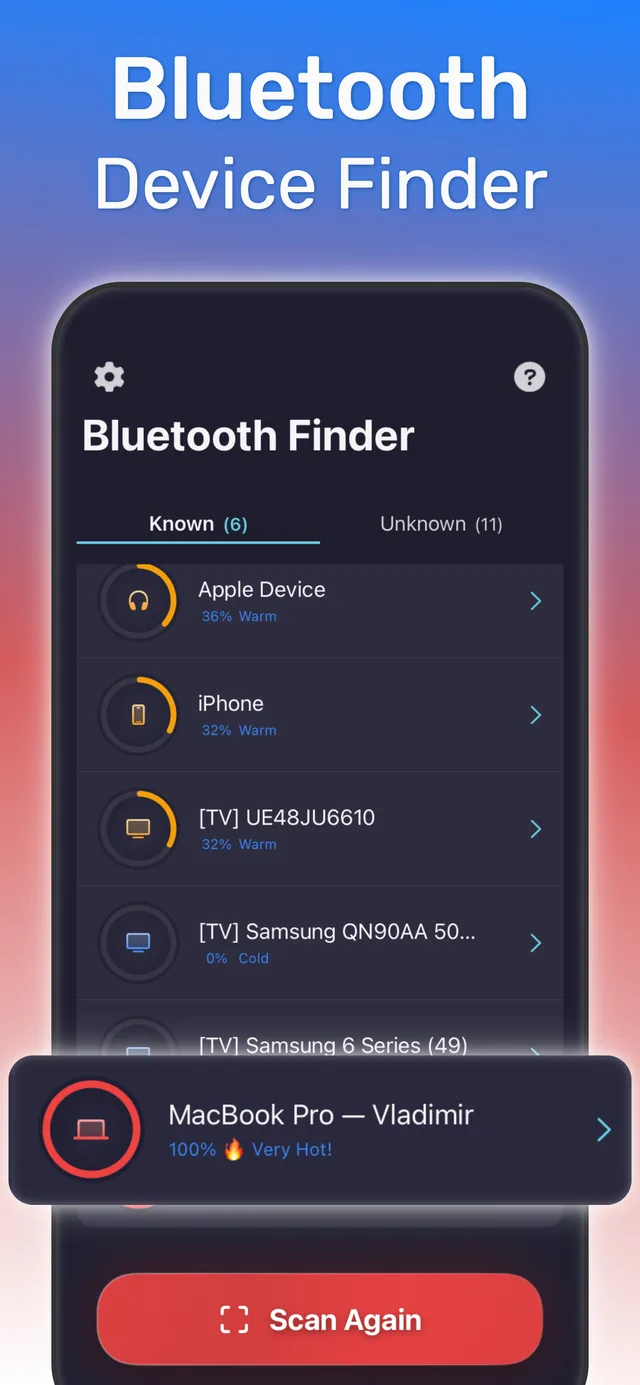
Chỉ một chạm: ứng dụng tìm mọi thiết bị Bluetooth đang bật ở gần và hiển thị cường độ tín hiệu theo thời gian thực. AirPods, tai nghe không dây và chụp tai, đồng hồ thông minh, vòng đeo tay, loa – mọi thứ phát Bluetooth đều xuất hiện trong danh sách.
2

Chỉ dẫn nóng–lạnh

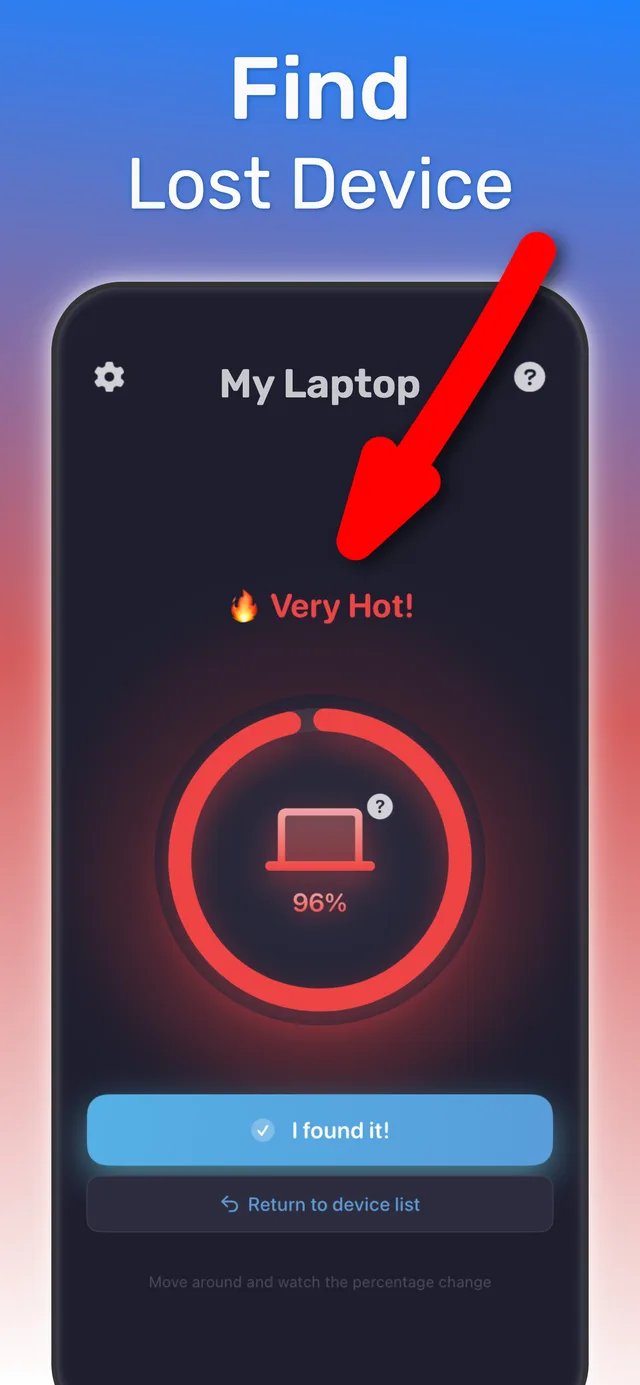
Đi quanh phòng, ứng dụng sẽ hiển thị lạnh, ấm, nóng hoặc rất nóng theo tín hiệu thực tế. Thay vì lục tung mọi ngăn kéo, bạn chơi trò nóng–lạnh vài phút là thắng.

3

Phần trăm khoảng cách gần

Con số phần trăm cho biết bạn đang ở gần đến mức nào. Hãy xem nó tăng từ 40% lên 95% khi bạn tiến lại chiếc gối mà tai nghe đã trượt xuống bên dưới.

4

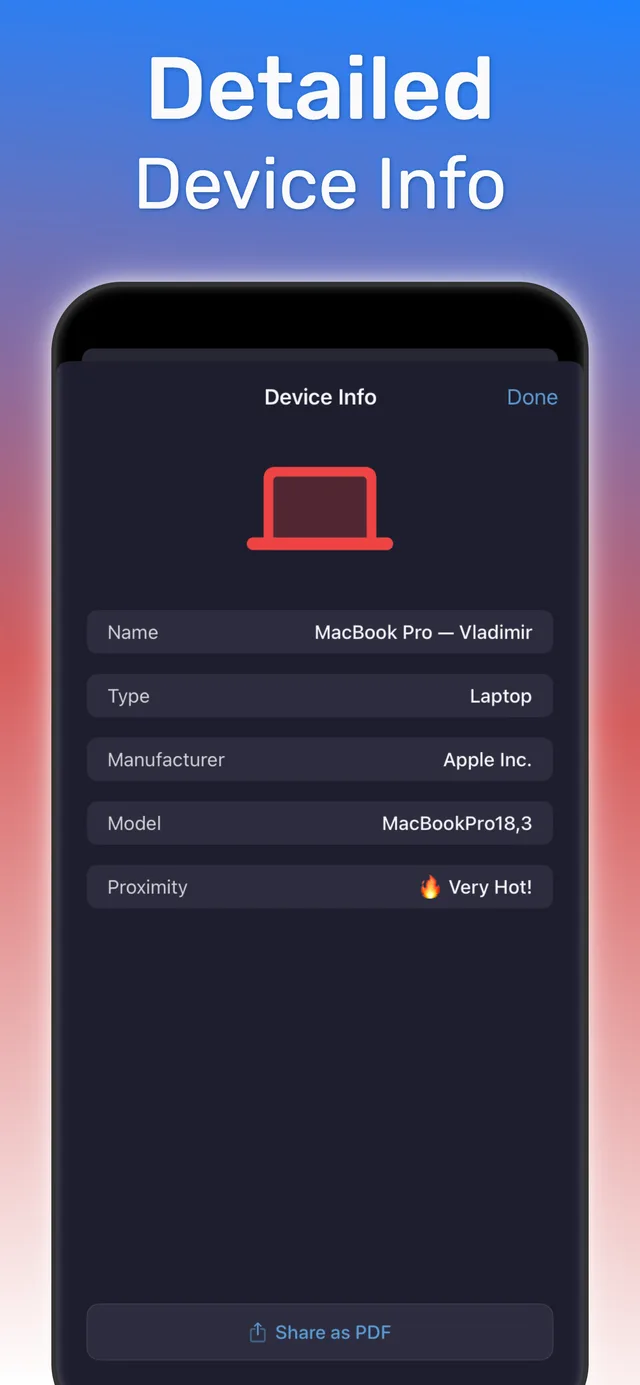
Thông tin thiết bị, không nhầm lẫn

Tên, nhà sản xuất và kiểu máy của từng thiết bị giúp bạn theo dõi đúng AirPods Pro của mình, chứ không phải TV nhà hàng xóm – kể cả ở nơi có nhiều tín hiệu.

5

Không cần cài đặt, không cần tài khoản

Bạn không phải thiết lập gì trước khi làm mất đồ. Ứng dụng tìm thiết bị qua tín hiệu Bluetooth đang phát – kể cả AirPods mua lại, tai nghe Sony, JBL hay Bose và thiết bị chưa từng có trong ứng dụng Tìm.

6

Hoạt động ở nơi bạn hay làm mất đồ

Ở nhà, văn phòng, phòng gym, trên xe, trên tàu hay ở quán cà phê. Trong nhà, Bluetooth thường phủ khoảng 10–30 mét – đúng phạm vi mà phần lớn thiết bị bị thất lạc.

Cách hoạt động

Từ lúc tải về đến khi tìm thấy chỉ mất khoảng hai phút.

  1. Tải ứng dụng

    Tải Bluetooth Finder miễn phí trên App Store. Ứng dụng cần iOS 17.1 trở lên và chỉ nặng 24,2 MB – cài qua Wi-Fi trong vài giây.

  2. Quét thiết bị ở gần

    Mở ứng dụng và bắt đầu quét. Mọi thiết bị Bluetooth đang bật trong phạm vi sẽ hiện ra kèm cường độ tín hiệu.

  3. Chọn thiết bị bị mất

    Nhận ra nó qua tên, nhà sản xuất hoặc kiểu máy. Chưa chắc? Thường đó là tín hiệu mạnh không có tên và thay đổi khi bạn đi từ phòng này sang phòng khác.

  4. Đi theo chỉ dẫn nóng–lạnh

    Đi chậm quanh phòng. Chỉ báo chuyển từ lạnh sang ấm rồi nóng khi tín hiệu mạnh lên, và phần trăm khoảng cách gần tăng dần khi bạn lại gần.

  5. Tìm thấy và nhặt lên

    Khi hiện „rất nóng” và trên 90%, thiết bị nằm trong tầm tay. Hãy kiểm tra dưới gối, trong túi áo khoác, túi xách và ngăn kéo quanh bạn.

Hướng dẫn: cách tìm lại thiết bị

Hướng dẫn từng bước cho các tình huống thường gặp: cách nào hiệu quả, cách nào không và làm sao lấy lại thiết bị.

Cách tìm AirPods bị mất

Mọi cách thực sự hiệu quả: ứng dụng Tìm, phát âm thanh và đi theo tín hiệu Bluetooth khi ứng dụng Tìm không đủ.

Đọc hướng dẫn →

Tìm AirPods không cần ứng dụng Tìm

Không có iCloud, AirPods mua lại hay chưa từng bật Tìm? Vẫn tìm được qua tín hiệu Bluetooth.

Đọc hướng dẫn →

Mất 1 bên tai nghe AirPods

Một bên tai nghe rất nhỏ và im lặng – nhưng vẫn phát Bluetooth. Đây là cách tìm.

Đọc hướng dẫn →

AirPods hết pin hoặc đã tắt

Hết pin hay tắt nguồn? Điều gì vẫn thực sự giúp được – và cách chuẩn bị cho lần sau.

Đọc hướng dẫn →

Cách tìm tai nghe Bluetooth bị mất

Sony, JBL, Bose hay Beats: phần lớn tai nghe không có trong ứng dụng Tìm. Hãy tìm qua cường độ tín hiệu.

Đọc hướng dẫn →

Tai nghe không dây bị mất

Galaxy Buds, Xiaomi, JBL hay bất kỳ hãng nào: một cách tìm được tất cả, miễn là còn bật.

Đọc hướng dẫn →

Đồng hồ thông minh hoặc Mi Band bị mất

Mi Band, Huawei, Garmin hay Apple Watch: tìm trong nhà hoặc trong túi tập gym qua tín hiệu Bluetooth.

Đọc hướng dẫn →

Loa Bluetooth bị mất

Có tìm được loa JBL không? Có, nếu loa còn bật. Đi theo tín hiệu mạnh của nó cho đến khi thấy.

Đọc hướng dẫn →

Quét Bluetooth trên iPhone

Xem mọi thiết bị Bluetooth quanh bạn kèm cường độ tín hiệu, nhà sản xuất và kiểu máy – và biết cái nào là cái nào.

Đọc hướng dẫn →

Mất hộp sạc AirPods

Câu trả lời thật về hộp sạc: khi nào tìm được, khi nào không và nên làm gì.

Đọc hướng dẫn →

Bluetooth Finder so với ứng dụng Tìm của Apple và ứng dụng quét Bluetooth thông thường

Ba cách tìm thiết bị bị mất – và khi nào nên dùng cách nào:

Tính năng Bluetooth Finder Tìm của Apple Ứng dụng quét thông thường
Loại thiết bị Mọi thiết bị Bluetooth đang bật, mọi hãng Chỉ thiết bị Apple và phụ kiện tương thích mạng Tìm Mọi thiết bị Bluetooth (chỉ dạng danh sách)
Cài đặt trước khi mất Không cần Phải liên kết trước với Tài khoản Apple Không cần
Dẫn đường tới thiết bị Nóng–lạnh + phần trăm khoảng cách gần Bản đồ, âm thanh và Tìm ở gần trên một số mẫu Danh sách tín hiệu, không dẫn đường
Tai nghe hãng khác Có Không Thấy nhưng không dẫn tới
Thiết bị ở xa hoặc đã tắt Không – thiết bị phải đang bật và trong phạm vi Có, qua mạng Tìm Không
Phù hợp nhất cho Tìm ở gần, mọi hãng, không cần chuẩn bị Thiết bị Apple đã đăng ký bị mất ở xa Chẩn đoán kỹ thuật

Câu hỏi thường gặp

Bluetooth Finder là ứng dụng gì?
Bluetooth Finder là ứng dụng iOS miễn phí giúp tìm lại thiết bị Bluetooth bị mất qua tín hiệu theo thời gian thực. Ứng dụng quét AirPods, tai nghe không dây và chụp tai, đồng hồ thông minh, vòng đeo tay và loa ở gần, rồi dẫn bạn tới thiết bị đã chọn bằng chỉ dẫn nóng–lạnh và phần trăm khoảng cách gần. Cần iOS 17.1 trở lên, dung lượng 24,2 MB. Trên App Store, ứng dụng có tên „Find Bluetooth Device”. Tìm hiểu thêm: tất cả hướng dẫn →
Làm sao tìm thiết bị Bluetooth bằng iPhone?
Dùng một ứng dụng như Bluetooth Finder: bắt đầu quét, mọi thiết bị Bluetooth đang bật trong phạm vi sẽ hiện ra kèm cường độ tín hiệu. Chọn thiết bị của bạn rồi đi theo hướng chỉ báo chuyển từ lạnh sang nóng. Mục Cài đặt > Bluetooth trên iPhone chỉ hiển thị thiết bị đã ghép đôi hoặc đang ở chế độ ghép đôi – và không cho biết chúng nằm ở đâu. Tìm hiểu thêm: quét Bluetooth trên iPhone →
Cách tìm tai nghe Bluetooth bị mất?
Nếu tai nghe còn bật và trong phạm vi – hãy tìm qua tín hiệu Bluetooth. Mọi tai nghe đang bật – AirPods, Galaxy Buds, JBL, Sony, Xiaomi – đều phát tín hiệu mạnh dần khi bạn lại gần. Ứng dụng đọc tín hiệu đó và dẫn bạn tới tai nghe. Tai nghe bị mất thường ở gần: trong sofa, túi áo khoác hoặc balo. Tìm hiểu thêm: tìm tai nghe Bluetooth bị mất →
Tai nghe không dây bị mất có tìm lại được không?
Được, miễn là còn bật và trong phạm vi. Tai nghe không dây đã lấy ra khỏi hộp sẽ phát Bluetooth khi còn pin. Hãy quét, chọn tai nghe trong danh sách theo tên hoặc nhà sản xuất, rồi đi theo chỉ dẫn nóng–lạnh cho đến khi phần trăm khoảng cách gần vượt 90%. Tìm hiểu thêm: tai nghe không dây bị mất →
Mất AirPods – tìm bằng iPhone như thế nào?
Nếu đã bật Tìm, hãy bắt đầu từ đó: bạn sẽ thấy vị trí trên bản đồ và có thể phát âm thanh. Nếu AirPods không có trong Tìm hoặc bản đồ chỉ hiện tòa nhà, hãy quét bằng Bluetooth Finder: khi ở ngoài hộp và còn pin, AirPods phát tín hiệu Bluetooth để bạn lần theo từng phòng. Tìm hiểu thêm: cách tìm AirPods bị mất →
Tìm AirPods không cần ứng dụng Tìm hay iCloud được không?
Được. AirPods phát Bluetooth ngay khi ra khỏi hộp và được bật, ứng dụng đi theo tín hiệu đó trực tiếp – không cần mạng Tìm, không cần iCloud và không cần ghép đôi trước. Cách này cũng dùng được với AirPods mua lại vẫn còn liên kết với Tài khoản Apple của chủ cũ. Tìm hiểu thêm: tìm AirPods không cần ứng dụng Tìm →
Mất 1 bên tai nghe AirPods có tìm được không?
Được. Mỗi bên AirPods phát tín hiệu Bluetooth riêng khi ở ngoài hộp và còn pin. Quét bằng ứng dụng, chọn AirPods trong danh sách và đi theo chỉ dẫn nóng–lạnh: phần trăm khoảng cách gần tăng vọt khi bạn ở ngay cạnh bên tai nghe bị mất. Tìm hiểu thêm: mất 1 bên tai nghe AirPods →
Có tìm được thiết bị Bluetooth đã tắt hoặc hết pin không?
Không theo thời gian thực: thiết bị đã tắt hoặc cạn pin hoàn toàn không phát tín hiệu nào mà ứng dụng tìm Bluetooth – hay ứng dụng Tìm – có thể bắt được. Hãy xem vị trí cuối cùng trong Tìm hoặc ứng dụng của nhà sản xuất, tìm kỹ ở đó và thỉnh thoảng quét lại: nhiều tai nghe còn chút pin sẽ thức dậy trong giây lát. Tìm hiểu thêm: AirPods hết pin →
Đồng hồ thông minh hoặc Mi Band bị mất có tìm được không?
Được. Đồng hồ thông minh và vòng đeo tay như Mi Band, Huawei hay Garmin phát Bluetooth gần như liên tục nên rất dễ phát hiện. Hãy quét, chọn đồng hồ theo tên hoặc nhà sản xuất và đi tới chỗ tín hiệu mạnh nhất. Tìm hiểu thêm: đồng hồ thông minh bị mất →
Có tìm được loa JBL hoặc loa Bluetooth khác không?
Được, nếu loa còn bật. Loa JBL, Sony, Bose hay Anker có bộ phát Bluetooth mạnh hơn tai nghe và thường hiện trong danh sách từ hầu hết mọi chỗ trong nhà. Hãy quét, chọn loa và đi theo chỉ dẫn nóng–lạnh qua từng phòng cho đến khi phần trăm khoảng cách gần đạt mức cao nhất. Tìm hiểu thêm: loa Bluetooth bị mất →
Có tìm được hộp sạc AirPods không?
Đôi khi. Hộp sạc đóng nắp có AirPods bên trong sẽ ở chế độ nghỉ và không phát gì, còn hộp sạc thường để trống không có bộ phát. Khi nắp mở, AirPods bên trong thức dậy và phát tín hiệu – lúc đó quét sẽ thấy. Hộp sạc của AirPods Pro 2 và các đời mới hơn cũng có thể tìm trong ứng dụng Tìm. Tìm hiểu thêm: mất hộp sạc AirPods →
Tìm bằng Bluetooth chính xác đến mức nào?
Ứng dụng chuyển cường độ tín hiệu theo thời gian thực thành phần trăm và mức nóng–lạnh. Bluetooth không phải GPS nên không hiện một điểm chính xác trên bản đồ – nhưng trong phạm vi 10–30 mét trong nhà, nó thu hẹp vùng tìm kiếm đến tầm tay một cách đáng tin cậy: „rất nóng” và trên 90% nghĩa là thiết bị ở ngay cạnh bạn. Tìm hiểu thêm: cường độ tín hiệu hoạt động thế nào →
Bluetooth Finder có miễn phí không?
Có, ứng dụng miễn phí trên App Store và có gói premium tùy chọn kèm thời gian dùng thử miễn phí. Cần iOS 17.1 trở lên trên iPhone, dung lượng 24,2 MB. Tìm hiểu thêm: bắt đầu tìm ngay →
Khác gì so với ứng dụng Tìm của Apple?
Tìm định vị thiết bị Apple đã liên kết với Tài khoản Apple của bạn trước khi mất và nhờ mạng lưới của mình có thể tìm cả khi ở xa. Bluetooth Finder không cần đăng ký và dùng được với mọi hãng, nhưng chỉ khi thiết bị đang bật và trong phạm vi Bluetooth. Nói ngắn gọn: Tìm đưa bạn tới đúng tòa nhà, còn công cụ tìm Bluetooth đưa bạn tới đúng chiếc gối trên sofa. Tìm hiểu thêm: tìm không cần ứng dụng Tìm →

Thiết bị của bạn vẫn ở gần. Hãy lấy lại nó.

Phần lớn thiết bị Bluetooth „bị mất” nằm cách bạn chưa đến 30 mét: trong sofa, túi áo khoác, túi tập gym hay giữa các ghế xe. Bluetooth Finder biến phạm vi đó thành một cuộc tìm kiếm có chỉ dẫn, thường kết thúc chỉ sau vài phút. Miễn phí, không cần cài đặt. Tải ứng dụng trên App Store và thôi tìm mò.

Tải về trên App Store

Ứng dụng chỉ dành cho iPhone, không có phiên bản Android.

Bạn đang dùng máy tính?Quét mã bằng camera iPhone để mở ứng dụng trên App Store.