สรุปสั้น ๆ

Bluetooth Finder เป็นแอป iOS ฟรี (24.2 MB, iOS 17.1 ขึ้นไป) ที่ช่วยหาอุปกรณ์ Bluetooth ที่หาย เช่น AirPods หูฟังไร้สาย หูฟังครอบหู สมาร์ทวอทช์ และลำโพง จากความแรงของสัญญาณ ต่างจากแอปค้นหาของฉันของ Apple ตรงที่ไม่ต้องตั้งค่าอะไรไว้ก่อน และใช้ได้กับอุปกรณ์ Bluetooth ทุกยี่ห้อที่เปิดอยู่ ทั้ง Sony, JBL, Samsung และ Xiaomi แค่เลือกอุปกรณ์จากรายการ แล้วเดินตามระบบบอก ร้อน–เย็น และเปอร์เซ็นต์ความใกล้

ลืม AirPods ไว้ที่ไหนสักแห่งในบ้าน? หูฟังไร้สายตกลงไปในซอกโซฟา? Bluetooth Finder สแกนสัญญาณ Bluetooth รอบตัว แล้วพาคุณไปยังอุปกรณ์ที่เปิดอยู่ในระยะ โดยไม่ต้องใช้เครือข่ายค้นหาของฉัน ไม่ต้องใช้ iCloud และไม่ต้องจับคู่อุปกรณ์ไว้ก่อน
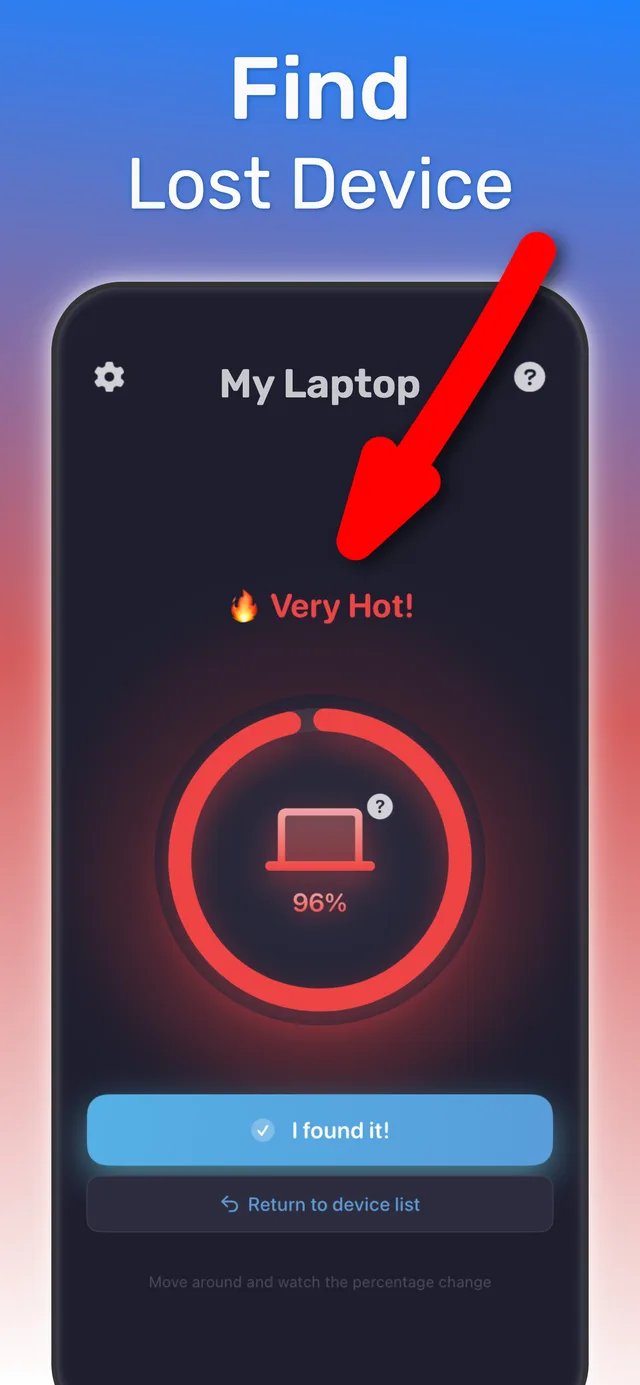
แอปทำงานเหมือนเครื่องตรวจจับโลหะสำหรับอุปกรณ์ของคุณ เลือกอุปกรณ์จากรายการ เดินไปรอบ ๆ แล้วตัวบอกจะแสดงว่าคุณกำลังเข้าใกล้ (อุ่นขึ้น) หรือห่างออกไป (เย็นลง) เปอร์เซ็นต์ความใกล้ช่วยยืนยันว่ามาถูกทาง ส่วนชื่อ ผู้ผลิต และรุ่นช่วยให้มั่นใจว่ากำลังตามอุปกรณ์ของคุณจริง ๆ แม้รอบตัวจะมีสัญญาณ Bluetooth อยู่หลายสิบตัว

Bluetooth Finder ในตัวเลข

  • ฟรี — ดาวน์โหลดฟรี มีสมัครสมาชิกพรีเมียมเสริม
  • 24.2 MB — ขนาดแอป ติดตั้งในไม่กี่วินาที
  • iOS 17.1+ — ใช้งานบน iPhone
  • 10–30 ม. — ระยะ Bluetooth ทั่วไปในอาคาร
  • 31 ภาษา — ภาษาไทยและอีก 30 ภาษา
  • 0 การตั้งค่า — ไม่ต้องมีบัญชี ไม่ต้องจับคู่ ไม่ต้องใช้แอปค้นหาของฉัน

หาอุปกรณ์บลูทูธ: AirPods หูฟัง และสมาร์ทวอทช์

สร้างมาเพื่องานเดียว คือช่วยให้คุณหาอุปกรณ์ Bluetooth ที่หายได้เร็วที่สุด

1

สแกนบลูทูธในไม่กี่วินาที

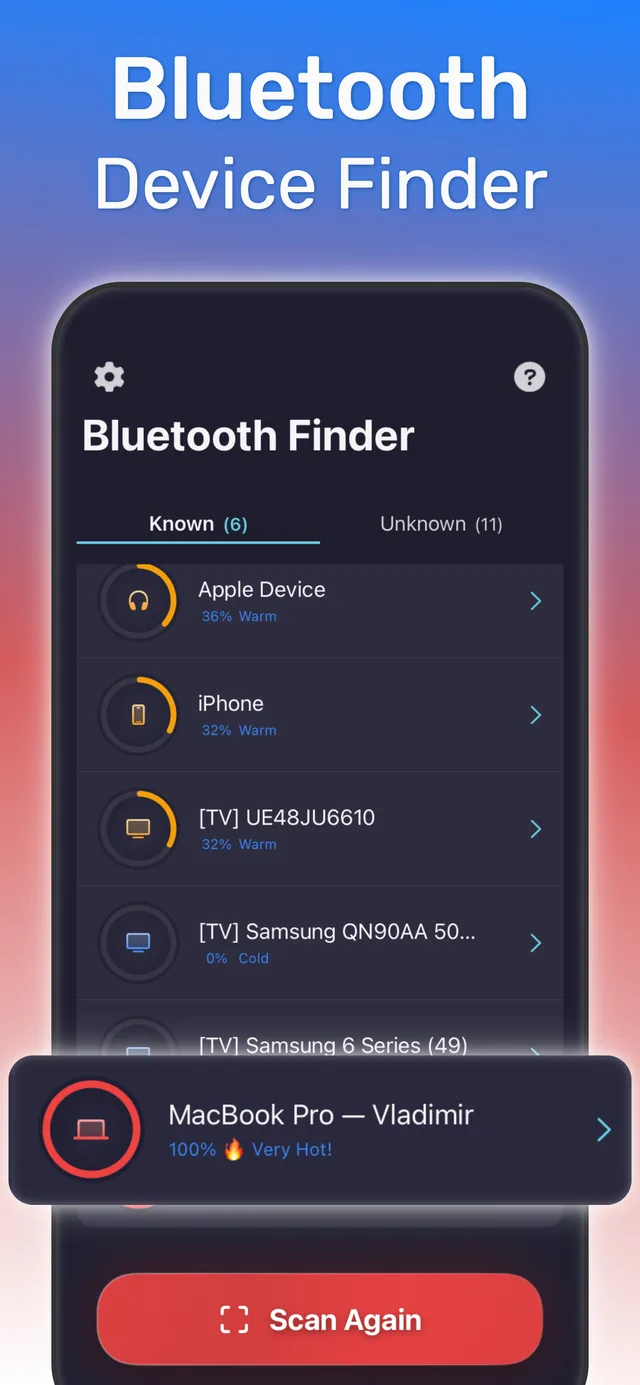
แตะครั้งเดียว แอปจะหาอุปกรณ์ Bluetooth ที่เปิดอยู่รอบตัวทั้งหมด และแสดงความแรงสัญญาณแบบเรียลไทม์ ทั้ง AirPods หูฟังไร้สาย หูฟังครอบหู สมาร์ทวอทช์ สายรัดข้อมือฟิตเนส และลำโพง อะไรที่ส่งสัญญาณ Bluetooth จะขึ้นในรายการ
2

ระบบบอก ร้อน–เย็น

เดินไปรอบ ๆ แล้วแอปจะบอกว่า เย็น อุ่น ร้อน หรือร้อนมาก ตามสัญญาณที่วัดได้ตอนนั้น แทนที่จะรื้อทุกลิ้นชัก คุณแค่เล่นเกมร้อน–เย็นไม่กี่นาทีแล้วก็เจอ

3

เปอร์เซ็นต์ความใกล้

ตัวเลขเปอร์เซ็นต์บอกว่าคุณอยู่ใกล้แค่ไหน ดูมันเพิ่มจาก 40% เป็น 95% ขณะที่คุณเดินเข้าใกล้หมอนที่หูฟังไปซุกอยู่ข้างใต้

4

ข้อมูลอุปกรณ์ ไม่สับสน

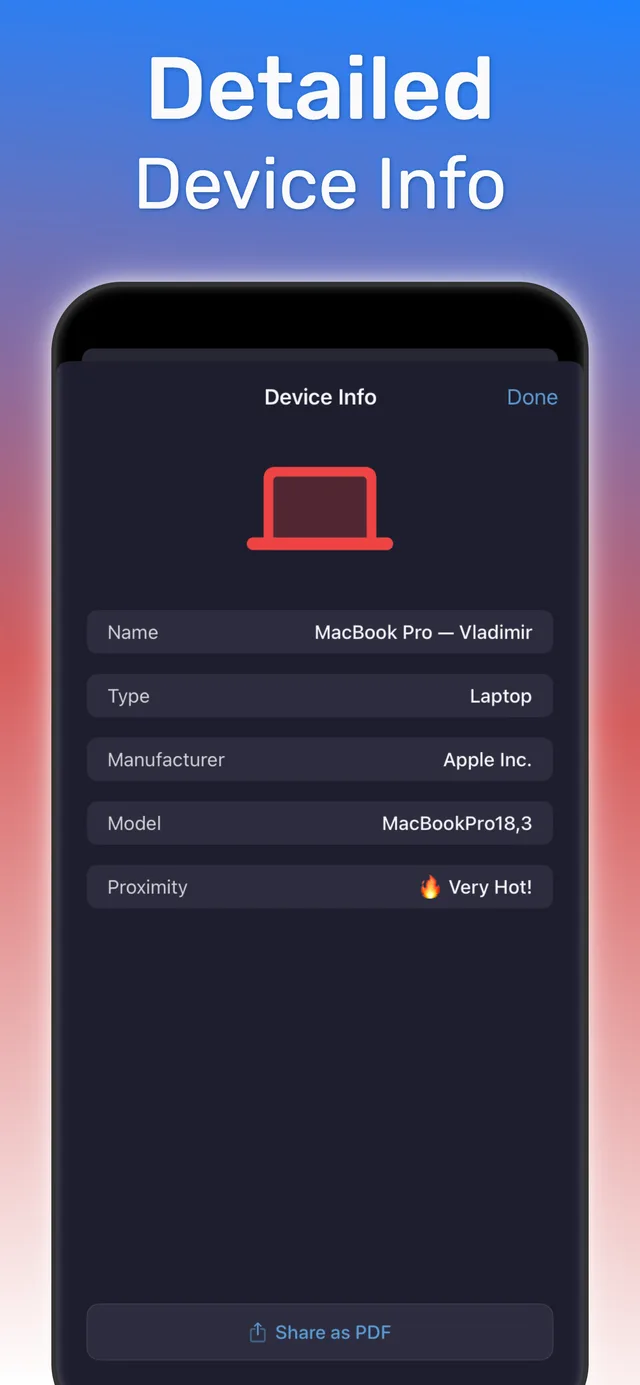
ชื่อ ผู้ผลิต และรุ่นของอุปกรณ์แต่ละตัว ช่วยให้คุณตาม AirPods Pro ของตัวเอง ไม่ใช่ทีวีของห้องข้าง ๆ แม้ในที่ที่มีสัญญาณเยอะ

5

ไม่ต้องตั้งค่า ไม่ต้องมีบัญชี

ไม่ต้องเตรียมอะไรไว้ก่อนของหาย แอปหาอุปกรณ์จากสัญญาณ Bluetooth ที่ส่งอยู่ตอนนั้น จึงใช้ได้กับ AirPods มือสอง หูฟัง Sony, JBL หรือ Bose และอุปกรณ์ที่ไม่เคยอยู่ในแอปค้นหาของฉัน

6

ใช้ได้ทุกที่ที่ของมักหาย

ที่บ้าน ที่ทำงาน ฟิตเนส ในรถ บนรถไฟฟ้า หรือร้านกาแฟ ในอาคาร สัญญาณ Bluetooth มักไปได้ราว 10–30 เมตร ซึ่งเป็นรัศมีที่ของส่วนใหญ่หายอยู่พอดี

วิธีใช้งาน

ตั้งแต่ดาวน์โหลดจนเจอของ ใช้เวลาราวสองนาที

  1. ดาวน์โหลดแอป

    ดาวน์โหลด Bluetooth Finder ฟรีจาก App Store ต้องใช้ iOS 17.1 ขึ้นไป ขนาดเพียง 24.2 MB ติดตั้งผ่าน Wi-Fi ได้ในไม่กี่วินาที

  2. สแกนอุปกรณ์ใกล้ตัว

    เปิดแอปแล้วเริ่มสแกน อุปกรณ์ Bluetooth ที่เปิดอยู่ในระยะทั้งหมดจะขึ้นในรายการพร้อมความแรงสัญญาณ

  3. เลือกอุปกรณ์ที่หาย

    ดูจากชื่อ ผู้ผลิต หรือรุ่น ถ้าไม่แน่ใจ มักเป็นสัญญาณแรงที่ไม่มีชื่อ และเปลี่ยนไปเมื่อคุณเดินจากห้องหนึ่งไปอีกห้อง

  4. เดินตามระบบบอก ร้อน–เย็น

    ค่อย ๆ เดินไปรอบห้อง ตัวบอกจะเปลี่ยนจาก เย็น เป็น อุ่น และ ร้อน เมื่อสัญญาณแรงขึ้น และเปอร์เซ็นต์ความใกล้จะเพิ่มขึ้นเมื่อคุณเข้าใกล้

  5. เจอแล้วหยิบได้เลย

    เมื่อขึ้น ร้อนมาก และเกิน 90% อุปกรณ์อยู่ใกล้แค่เอื้อมมือ ลองดูใต้หมอน ในกระเป๋าเสื้อ กระเป๋าถือ และลิ้นชักรอบตัว

คู่มือ: วิธีหาอุปกรณ์ที่หาย

คู่มือทีละขั้นตอนสำหรับสถานการณ์ที่เจอบ่อย อะไรได้ผล อะไรไม่ได้ผล และจะเอาของคืนมาได้อย่างไร

AirPods หาย หายังไง

ทุกวิธีที่ได้ผลจริง ทั้งแอปค้นหาของฉัน การเล่นเสียง และการตามสัญญาณ Bluetooth เมื่อแอปค้นหาของฉันช่วยไม่ได้

อ่านคู่มือ →

หา AirPods โดยไม่ใช้แอปค้นหาของฉัน

ไม่มี iCloud, AirPods มือสอง หรือไม่เคยเปิดค้นหาของฉัน ก็ยังตามหาได้จากสัญญาณ Bluetooth

อ่านคู่มือ →

AirPods หายข้างเดียว

หูฟังข้างเดียวทั้งเล็กและเงียบ แต่ยังส่งสัญญาณ Bluetooth อยู่ นี่คือวิธีตามหา

อ่านคู่มือ →

AirPods แบตหมดหรือปิดอยู่

แบตหมดหรือปิดเครื่อง อะไรที่ยังช่วยได้จริง และเตรียมตัวอย่างไรสำหรับครั้งหน้า

อ่านคู่มือ →

หูฟังบลูทูธหาย

Sony, JBL, Bose หรือ Beats หูฟังส่วนใหญ่ไม่อยู่ในแอปค้นหาของฉัน แต่ตามหาได้จากความแรงสัญญาณ

อ่านคู่มือ →

หูฟังไร้สายหาย

Galaxy Buds, Xiaomi, JBL หรือยี่ห้อไหนก็ตาม วิธีเดียวหาได้ทุกยี่ห้อ ขอแค่ยังเปิดอยู่

อ่านคู่มือ →

สมาร์ทวอทช์หรือ Mi Band หาย

Mi Band, Garmin, Huawei หรือ Apple Watch หาเจอในบ้านหรือในกระเป๋าฟิตเนสจากสัญญาณ Bluetooth

อ่านคู่มือ →

ลำโพงบลูทูธหาย

หาลำโพง JBL ได้ไหม ได้ ถ้ายังเปิดอยู่ เดินตามสัญญาณแรง ๆ ของมันจนเจอ

อ่านคู่มือ →

สแกนบลูทูธบน iPhone

ดูอุปกรณ์ Bluetooth ทั้งหมดรอบตัว พร้อมความแรงสัญญาณ ผู้ผลิต และรุ่น แล้วรู้ว่าตัวไหนเป็นอะไร

อ่านคู่มือ →

เคส AirPods หาย

คำตอบตรง ๆ เรื่องเคสชาร์จ เมื่อไหร่หาได้ เมื่อไหร่หาไม่ได้ และควรทำอย่างไร

อ่านคู่มือ →

Bluetooth Finder เทียบกับแอปค้นหาของฉันของ Apple และแอปสแกน Bluetooth ทั่วไป

สามวิธีหาอุปกรณ์ที่หาย และควรใช้วิธีไหนเมื่อไหร่

คุณสมบัติ Bluetooth Finder ค้นหาของฉัน (Apple) แอปสแกนทั่วไป
ประเภทอุปกรณ์ อุปกรณ์ Bluetooth ทุกยี่ห้อที่เปิดอยู่ เฉพาะอุปกรณ์ Apple และอุปกรณ์เสริมที่รองรับเครือข่ายค้นหาของฉัน อุปกรณ์ Bluetooth ทุกตัว (แสดงเป็นรายการเท่านั้น)
ต้องตั้งค่าก่อนของหาย ไม่ต้อง ต้องผูกกับบัญชี Apple ไว้ก่อน ไม่ต้อง
การนำทางไปหาอุปกรณ์ ระบบบอก ร้อน–เย็น + เปอร์เซ็นต์ความใกล้ แผนที่ เสียง และค้นหาใกล้เคียงในบางรุ่น รายการสัญญาณ ไม่มีการนำทาง
หูฟังยี่ห้ออื่น ได้ ไม่ได้ เห็น แต่ไม่พาไปหา
อุปกรณ์อยู่ไกลหรือปิดอยู่ ไม่ได้ อุปกรณ์ต้องเปิดอยู่และอยู่ในระยะ ได้ ผ่านเครือข่ายค้นหาของฉัน ไม่ได้
เหมาะกับ หาของใกล้ตัว ทุกยี่ห้อ ไม่ต้องเตรียมตัว อุปกรณ์ Apple ที่ลงทะเบียนไว้และหายไกล ตรวจสอบทางเทคนิค

คำถามที่พบบ่อย

Bluetooth Finder คือแอปอะไร?
Bluetooth Finder เป็นแอป iOS ฟรีที่ช่วยหาอุปกรณ์ Bluetooth ที่หายจากสัญญาณแบบเรียลไทม์ แอปจะสแกน AirPods หูฟังไร้สาย หูฟังครอบหู สมาร์ทวอทช์ สายรัดข้อมือฟิตเนส และลำโพงรอบตัว แล้วพาคุณไปยังอุปกรณ์ที่เลือกด้วยระบบบอก ร้อน–เย็น และเปอร์เซ็นต์ความใกล้ ต้องใช้ iOS 17.1 ขึ้นไป ขนาด 24.2 MB ใน App Store ใช้ชื่อว่า “Find Bluetooth Device” อ่านเพิ่มเติม: คู่มือทั้งหมด →
จะหาอุปกรณ์บลูทูธด้วย iPhone ได้อย่างไร?
ใช้แอปอย่าง Bluetooth Finder เริ่มสแกน แล้วอุปกรณ์ Bluetooth ที่เปิดอยู่ในระยะทั้งหมดจะขึ้นพร้อมความแรงสัญญาณ เลือกอุปกรณ์ของคุณแล้วเดินไปทางที่ตัวบอกเปลี่ยนจาก เย็น เป็น ร้อน ส่วนหน้า การตั้งค่า > Bluetooth บน iPhone จะแสดงเฉพาะอุปกรณ์ที่จับคู่แล้วหรืออยู่ในโหมดจับคู่ และไม่บอกว่าอุปกรณ์อยู่ตรงไหน อ่านเพิ่มเติม: สแกนบลูทูธบน iPhone →
หูฟังบลูทูธหาย มีวิธีหาอย่างไร?
ถ้าหูฟังยังเปิดอยู่และอยู่ในระยะ ก็หาได้จากสัญญาณ Bluetooth หูฟังที่เปิดอยู่ทุกยี่ห้อ ทั้ง AirPods, Galaxy Buds, JBL, Sony หรือ Xiaomi จะส่งสัญญาณที่แรงขึ้นเมื่อคุณเข้าใกล้ แอปจะอ่านสัญญาณนั้นแล้วพาคุณไปหา หูฟังที่หายมักอยู่ใกล้ ๆ เช่น ในซอกโซฟา กระเป๋าเสื้อ หรือกระเป๋าเป้ อ่านเพิ่มเติม: หูฟังบลูทูธหาย →
หูฟังไร้สายหาย หาเจอได้ไหม?
ได้ ตราบที่ยังเปิดอยู่และอยู่ในระยะ หูฟังไร้สายที่อยู่นอกเคสจะส่งสัญญาณ Bluetooth ตราบที่แบตยังเหลือ สแกน เลือกหูฟังจากรายการตามชื่อหรือผู้ผลิต แล้วเดินตามระบบบอก ร้อน–เย็น จนเปอร์เซ็นต์ความใกล้เกิน 90% อ่านเพิ่มเติม: หูฟังไร้สายหาย →
AirPods หาย จะหาด้วย iPhone ได้อย่างไร?
ถ้าเปิดค้นหาของฉันไว้ ให้เริ่มจากแอปค้นหาของฉันก่อน คุณจะเห็นตำแหน่งบนแผนที่และสั่งเล่นเสียงได้ ถ้า AirPods ไม่อยู่ในค้นหาของฉัน หรือแผนที่บอกแค่ตัวอาคาร ให้สแกนด้วย Bluetooth Finder เมื่ออยู่นอกเคสและยังมีแบต AirPods จะส่งสัญญาณ Bluetooth ที่คุณเดินตามได้ทีละห้อง อ่านเพิ่มเติม: AirPods หาย →
หา AirPods โดยไม่ใช้แอปค้นหาของฉันหรือ iCloud ได้ไหม?
ได้ AirPods จะส่งสัญญาณ Bluetooth ทันทีที่ออกจากเคสและเปิดอยู่ แอปจะตามสัญญาณนั้นโดยตรง โดยไม่ต้องใช้เครือข่ายค้นหาของฉัน ไม่ต้องใช้ iCloud และไม่ต้องจับคู่ไว้ก่อน ใช้ได้กับ AirPods มือสองที่ยังผูกกับบัญชี Apple ของเจ้าของเดิมด้วย อ่านเพิ่มเติม: หา AirPods โดยไม่ใช้ค้นหาของฉัน →
AirPods หายข้างเดียว หาได้ไหม?
ได้ AirPods แต่ละข้างส่งสัญญาณ Bluetooth ของตัวเอง ตราบที่อยู่นอกเคสและยังมีแบต สแกนด้วยแอป เลือก AirPods จากรายการ แล้วเดินตามระบบบอก ร้อน–เย็น เปอร์เซ็นต์ความใกล้จะพุ่งขึ้นเมื่อคุณอยู่ใกล้หูฟังข้างที่หาย อ่านเพิ่มเติม: AirPods หายข้างเดียว →
หาอุปกรณ์บลูทูธที่ปิดอยู่หรือแบตหมดได้ไหม?
หาแบบเรียลไทม์ไม่ได้ อุปกรณ์ที่ปิดอยู่หรือแบตหมดเกลี้ยงจะไม่ส่งสัญญาณใด ๆ ที่แอปหาบลูทูธหรือแอปค้นหาของฉันจับได้ ให้ดูตำแหน่งล่าสุดในค้นหาของฉันหรือแอปของผู้ผลิต ค้นตรงนั้นอย่างเป็นระบบ และสแกนใหม่เป็นระยะ หูฟังหลายรุ่นที่แบตเหลือนิดหน่อยจะตื่นขึ้นมาชั่วครู่ อ่านเพิ่มเติม: AirPods แบตหมด →
สมาร์ทวอทช์หรือ Mi Band หาย หาได้ไหม?
ได้ สมาร์ทวอทช์และสายรัดข้อมืออย่าง Mi Band, Garmin หรือ Huawei ส่งสัญญาณ Bluetooth แทบตลอดเวลา จึงตรวจจับได้ง่าย สแกน เลือกนาฬิกาตามชื่อหรือผู้ผลิต แล้วเดินไปหาสัญญาณที่แรงที่สุด อ่านเพิ่มเติม: สมาร์ทวอทช์หาย →
หาลำโพง JBL หรือลำโพงบลูทูธได้ไหม?
ได้ ถ้ายังเปิดอยู่ ลำโพง JBL, Sony, Bose หรือ Anker มีตัวส่งสัญญาณ Bluetooth แรงกว่าหูฟัง และมักขึ้นในรายการได้จากแทบทุกมุมของบ้าน สแกน เลือกลำโพง แล้วเดินตามระบบบอก ร้อน–เย็น ทีละห้องจนเปอร์เซ็นต์ความใกล้สูงที่สุด อ่านเพิ่มเติม: ลำโพงบลูทูธหาย →
เคส AirPods หาย หาได้ไหม?
บางครั้ง เคสที่ปิดอยู่และมี AirPods อยู่ข้างในจะอยู่ในโหมดพักและไม่ส่งสัญญาณ ส่วนเคสธรรมดาที่ว่างเปล่าไม่มีตัวส่งสัญญาณ ถ้าฝาเปิดอยู่ AirPods ข้างในจะตื่นและส่งสัญญาณ การสแกนจึงจะเจอ เคสของ AirPods Pro 2 และรุ่นใหม่กว่าหาได้ในแอปค้นหาของฉันด้วย อ่านเพิ่มเติม: เคส AirPods หาย →
การหาด้วย Bluetooth แม่นแค่ไหน?
แอปแปลงความแรงสัญญาณแบบเรียลไทม์เป็นเปอร์เซ็นต์และระดับ ร้อน–เย็น Bluetooth ไม่ใช่ GPS จึงไม่แสดงจุดบนแผนที่ แต่ในระยะ 10–30 เมตรภายในอาคาร มันช่วยบีบพื้นที่ค้นหาลงจนเหลือแค่เอื้อมมือได้อย่างน่าเชื่อถือ ระดับ ร้อนมาก และเกิน 90% หมายถึงอุปกรณ์อยู่ข้างตัวคุณ อ่านเพิ่มเติม: ความแรงสัญญาณทำงานอย่างไร →
Bluetooth Finder ฟรีไหม?
ฟรี ดาวน์โหลดได้จาก App Store และมีสมัครสมาชิกพรีเมียมเสริมพร้อมช่วงทดลองใช้ฟรี ต้องใช้ iOS 17.1 ขึ้นไปบน iPhone ขนาด 24.2 MB อ่านเพิ่มเติม: เริ่มหาเลยตอนนี้ →
ต่างจากแอปค้นหาของฉันของ Apple อย่างไร?
ค้นหาของฉันระบุตำแหน่งอุปกรณ์ Apple ที่ผูกกับบัญชี Apple ไว้ก่อนหาย และหาได้แม้อยู่ไกลผ่านเครือข่ายของมัน Bluetooth Finder ไม่ต้องลงทะเบียนและใช้ได้ทุกยี่ห้อ แต่ต้องเป็นอุปกรณ์ที่เปิดอยู่และอยู่ในระยะ Bluetooth สรุปง่าย ๆ ค้นหาของฉันพาคุณไปถึงตึกที่ถูก ส่วนแอปหาบลูทูธพาไปถึงหมอนใบที่ถูกบนโซฟา อ่านเพิ่มเติม: หาโดยไม่ใช้ค้นหาของฉัน →

อุปกรณ์ของคุณยังอยู่ใกล้ ๆ ไปเอาคืนกัน

อุปกรณ์ Bluetooth ที่ “หาย” ส่วนใหญ่อยู่ห่างคุณไม่ถึง 30 เมตร ไม่ว่าจะในซอกโซฟา กระเป๋าเสื้อ กระเป๋าฟิตเนส หรือระหว่างเบาะรถ Bluetooth Finder เปลี่ยนรัศมีนั้นให้เป็นการค้นหาแบบมีตัวช่วย ซึ่งปกติจบได้ในไม่กี่นาที ฟรี ไม่ต้องตั้งค่า ดาวน์โหลดแอปบน App Store แล้วเลิกหาแบบมืด ๆ ได้เลย

ดาวน์โหลดบน App Store

แอปนี้ใช้ได้เฉพาะบน iPhone ไม่มีเวอร์ชัน Android

กำลังใช้คอมพิวเตอร์อยู่ใช่ไหมสแกนโค้ดด้วยกล้อง iPhone เพื่อเปิดแอปใน App Store