Коротко

Bluetooth Finder — безкоштовний застосунок для iOS (24,2 МБ, iOS 17.1+), який знаходить загублені Bluetooth-пристрої — AirPods, бездротові й повнорозмірні навушники, смарт-годинники та колонки — за силою їхнього сигналу. На відміну від «Локатора» Apple, нічого не потрібно налаштовувати заздалегідь, а застосунок працює з будь-яким увімкненим Bluetooth-пристроєм, зокрема Sony, JBL, Samsung чи Xiaomi. Виберіть пристрій у списку, ідіть на «тепло» і стежте за відсотком близькості — готово.

Залишили AirPods десь удома? Бездротовий навушник провалився між подушками дивана? Bluetooth Finder сканує Bluetooth-сигнали поруч і приводить вас до будь-якого увімкненого пристрою в радіусі — без мережі Локатора, без iCloud і без попереднього з’єднання.
Застосунок працює як металошукач для ваших пристроїв: виберіть пристрій у списку, ходіть кімнатою, а індикатор покаже, наближаєтеся ви («тепло») чи віддаляєтеся («холодно»). Відсоток близькості підтверджує, що ви йдете в правильному напрямку, а назва, виробник і модель допомагають переконатися, що ви шукаєте саме свій пристрій, — навіть якщо довкола десятки Bluetooth-сигналів.

Bluetooth Finder у цифрах

  • Безкоштовно — Завантаження, необов’язкова преміум-підписка
  • 24,2 МБ — Розмір застосунку — встановлення за секунди
  • iOS 17.1+ — Працює на iPhone
  • 10–30 м — Звичайний радіус Bluetooth у приміщенні
  • 31 мова — Українською та ще 30 мовами
  • 0 налаштувань — Без облікового запису, без з’єднання, без «Локатора»

Пошук Bluetooth-пристроїв: AirPods, навушники і смарт-годинники

Створено для одного завдання: швидко знайти загублений Bluetooth-пристрій.

1

Сканер Bluetooth за секунди

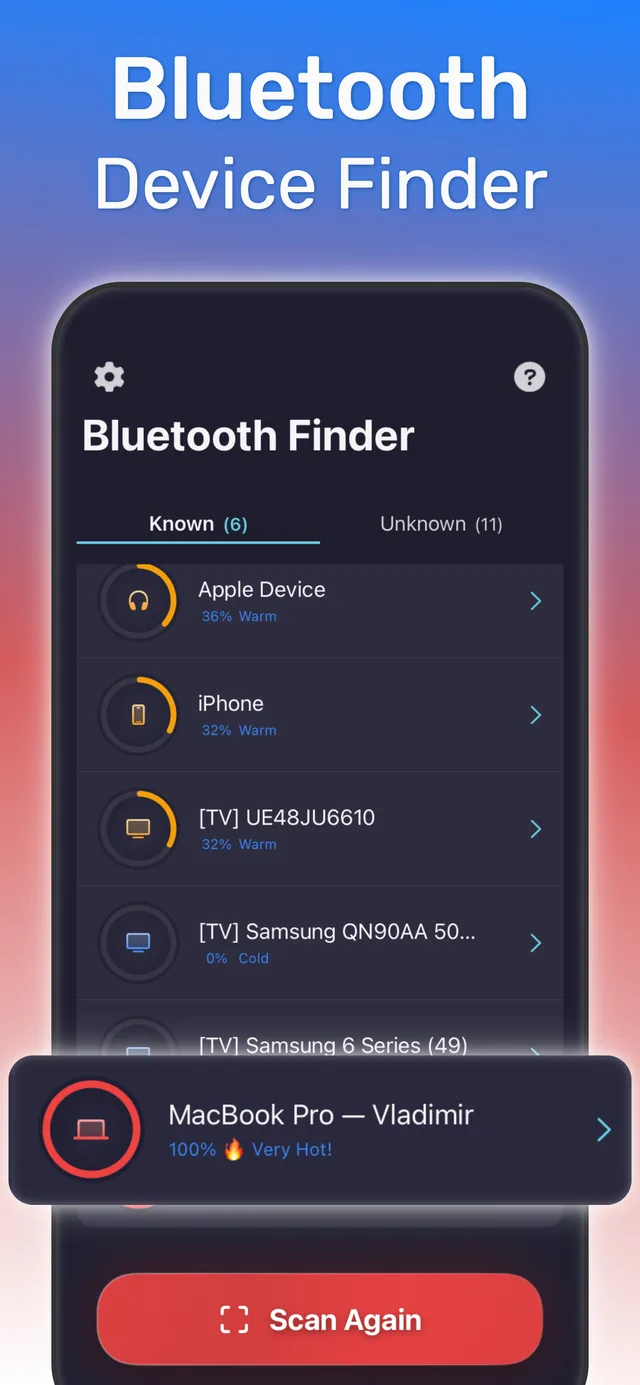
Досить одного дотику: застосунок знаходить усі увімкнені Bluetooth-пристрої поруч і показує їх із силою сигналу в реальному часі. AirPods, бездротові й повнорозмірні навушники, смарт-годинники, фітнес-браслети, колонки — усе, що передає Bluetooth, з’являється в списку.
2

Підказки «холодно — гаряче»

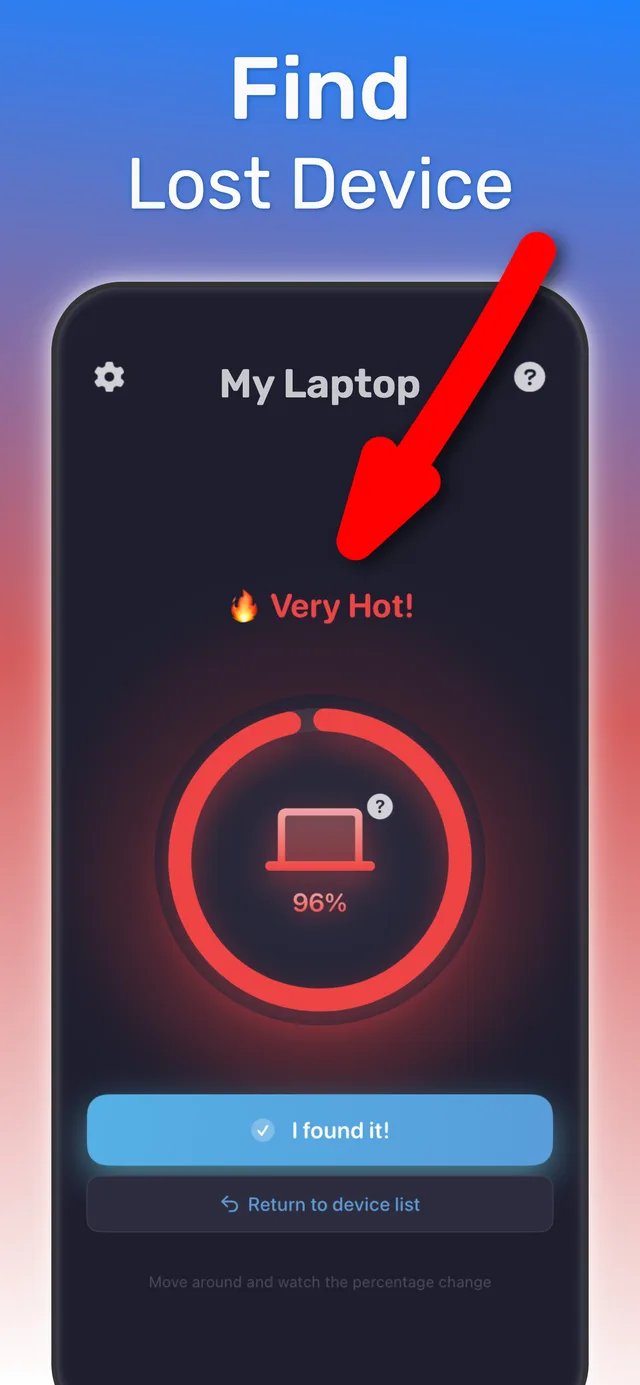
Ходіть кімнатою, а застосунок показує «холодно», «тепло», «гаряче» чи «дуже гаряче» — за сигналом у реальному часі. Замість того щоб перевертати всі шухляди, ви граєте в «холодно — гаряче» кілька хвилин і виграєте.

3

Відсоток близькості

Відсоток показує, наскільки ви близько. Дивіться, як він зростає з 40% до 95%, поки ви підходите до подушки, під яку закотився навушник.

4

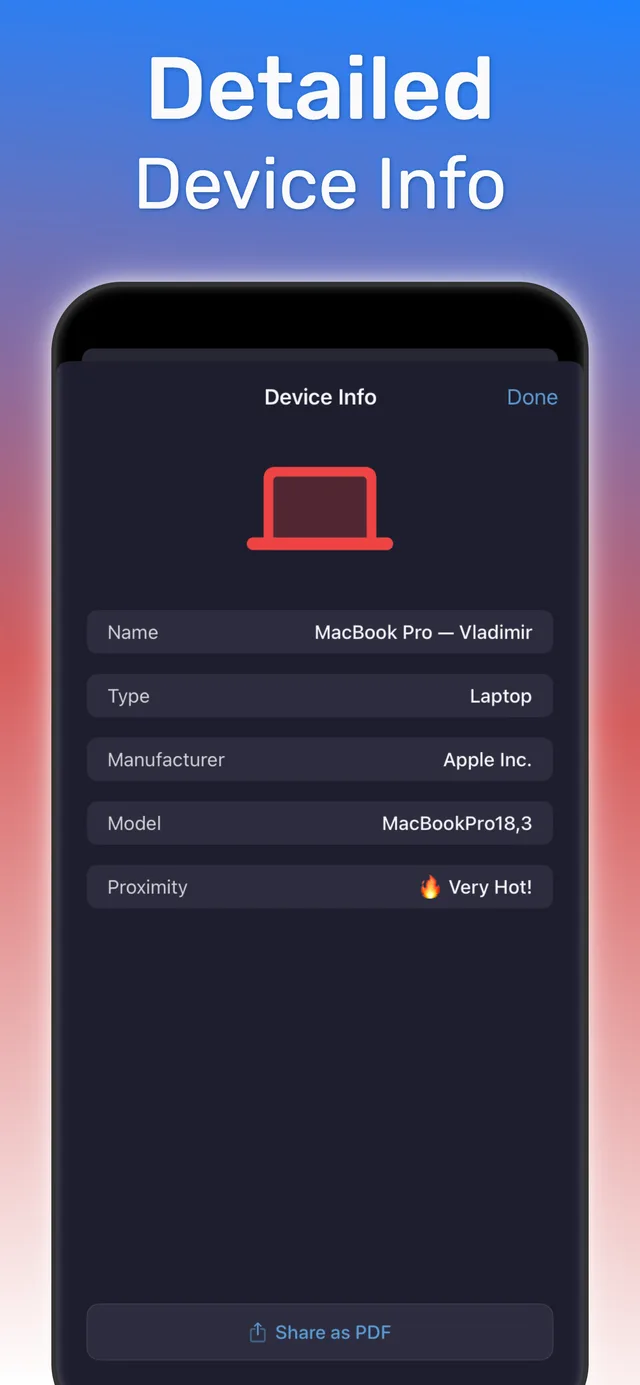
Дані пристрою — без плутанини

Назва, виробник і модель кожного знайденого пристрою допомагають стежити за своїми AirPods Pro, а не за телевізором сусідів, — навіть там, де багато сигналів.

5

Без налаштування й облікового запису

Нічого не треба налаштовувати до того, як ви щось загубите. Застосунок знаходить пристрої за їхнім живим Bluetooth-сигналом — зокрема AirPods з рук, навушники Sony, JBL чи Bose і пристрої, яких ніколи не було в «Локаторі».

6

Працює там, де ви губите речі

Удома, в офісі, у спортзалі, в машині, у потязі чи в кав’ярні. У приміщенні Bluetooth зазвичай сягає 10–30 метрів — саме того радіуса, у якому губиться більшість пристроїв.

Як це працює

Від завантаження до знахідки — приблизно дві хвилини.

  1. Завантажте застосунок

    Завантажте Bluetooth Finder безкоштовно в App Store. Потрібна iOS 17.1 або новіша, застосунок важить лише 24,2 МБ — через Wi-Fi встановиться за секунди.

  2. Проскануйте пристрої поруч

    Відкрийте застосунок і запустіть сканування. Усі увімкнені Bluetooth-пристрої в радіусі з’являться в списку із силою сигналу.

  3. Виберіть загублений пристрій

    Упізнайте його за назвою, виробником чи моделлю. Сумніваєтеся? Зазвичай це сильний сигнал без назви, який змінюється, коли ви переходите з кімнати в кімнату.

  4. Ідіть на «тепло»

    Повільно рухайтеся кімнатою. Індикатор змінюється з «холодно» на «тепло» і «гаряче», коли сигнал посилюється, а відсоток близькості зростає в міру наближення.

  5. Знайдіть і заберіть пристрій

    При «дуже гаряче» і понад 90% пристрій на відстані витягнутої руки. Перевірте під подушками, у кишенях курток, у сумках і шухлядах навколо.

Інструкції: як знайти свій пристрій

Покрокові інструкції для найчастіших ситуацій: що працює, що ні і як повернути свій пристрій.

Як знайти AirPods

Усі способи, які справді працюють: «Локатор», звуковий сигнал і пошук за Bluetooth-сигналом, коли «Локатора» замало.

Читати інструкцію →

Знайти AirPods без «Локатора»

Без iCloud, AirPods з рук або «Локатор» ніколи не вмикали? Знайти їх за Bluetooth-сигналом однаково можна.

Читати інструкцію →

Загубив один навушник AirPods

Один навушник крихітний і мовчить — але й далі передає Bluetooth. Ось як його знайти.

Читати інструкцію →

Розряджені або вимкнені AirPods

Батарея сіла чи пристрій вимкнено? Що ще справді допомагає — і як підготуватися на майбутнє.

Читати інструкцію →

Знайти навушники по Bluetooth

Sony, JBL, Bose чи Beats: більшості навушників немає в «Локаторі». Знайдіть їх за силою сигналу.

Читати інструкцію →

Знайти TWS-навушники

Galaxy Buds, Redmi Buds, JBL чи будь-який інший бренд: один спосіб знаходить усі, доки вони ввімкнені.

Читати інструкцію →

Знайти смарт-годинник чи фітнес-браслет

Mi Band, Amazfit, Galaxy Watch чи Apple Watch: знайдіть їх удома або в спортивній сумці за Bluetooth-сигналом.

Читати інструкцію →

Як знайти колонку JBL

Чи можна знайти колонку JBL? Так, якщо вона ввімкнена. А якщо вимкнена — чесна відповідь і що робити.

Читати інструкцію →

Сканер Bluetooth для iPhone

Усі Bluetooth-пристрої довкола із силою сигналу, виробником і моделлю — і як дізнатися, що є що.

Читати інструкцію →

Загубив футляр AirPods

Чесна відповідь про зарядний футляр: коли його можна знайти, коли ні і що робити тоді.

Читати інструкцію →

Bluetooth Finder vs «Локатор» Apple vs звичайний Bluetooth-сканер

Три способи шукати загублений пристрій — і коли який підходить:

Параметр Bluetooth Finder «Локатор» Apple Звичайний сканер
Які пристрої Будь-який увімкнений Bluetooth-пристрій будь-якого бренду Лише пристрої Apple та аксесуари, сумісні з мережею Локатора Будь-який Bluetooth-пристрій (лише списком)
Налаштування до втрати Не потрібне Пристрій має бути заздалегідь прив’язаний до облікового запису Apple Не потрібне
Як веде до пристрою «Холодно — гаряче» + відсоток близькості Мапа, звук і «Пошук неподалік» на деяких моделях Список сигналів без підказок
Навушники інших брендів Так Ні Бачить, але не веде до них
Далеко або вимкнено Ні — пристрій має бути ввімкнений і в радіусі Так, через мережу Локатора Ні
Найкраще для Пошуку поруч, будь-якого бренду, без підготовки Зареєстрованих пристроїв Apple, загублених далеко Технічної діагностики

Часті запитання

Що таке застосунок Bluetooth Finder?
Bluetooth Finder — безкоштовний застосунок для iOS, який знаходить загублені Bluetooth-пристрої за їхнім сигналом у реальному часі. Він сканує AirPods, бездротові й повнорозмірні навушники, смарт-годинники, фітнес-браслети та колонки поруч і веде вас до вибраного пристрою за підказками «холодно — гаряче» і відсотком близькості. Потрібна iOS 17.1 або новіша, розмір — 24,2 МБ. В App Store він називається «Find Bluetooth Device». Докладніше: усі інструкції →
Як знайти Bluetooth-пристрої з iPhone?
За допомогою застосунку на кшталт Bluetooth Finder: запустіть сканування, і всі увімкнені Bluetooth-пристрої в радіусі з’являться із силою сигналу. Виберіть свій і йдіть туди, де індикатор змінюється з «холодно» на «гаряче». У «Параметри → Bluetooth» iPhone показує лише з’єднані пристрої або пристрої в режимі з’єднання — і нічого не каже про те, де вони лежать. Докладніше: сканер Bluetooth для iPhone →
Як знайти навушники по Bluetooth?
Якщо вони ввімкнені й у радіусі — за їхнім Bluetooth-сигналом. Будь-які ввімкнені навушники — AirPods, Galaxy Buds, JBL, Sony, Redmi Buds — передають сигнал, який посилюється в міру наближення. Застосунок зчитує цей сигнал і веде вас до них. Загублені навушники зазвичай поруч: у дивані, у кишені куртки чи в рюкзаку. Докладніше: знайти навушники по Bluetooth →
Чи можна знайти бездротові TWS-навушники?
Так, доки вони ввімкнені й у радіусі. TWS-навушники, вийняті з футляра, передають Bluetooth, поки мають заряд. Проскануйте, виберіть навушники в списку за назвою чи виробником і йдіть на «тепло», доки відсоток близькості не перевищить 90%. Докладніше: знайти TWS-навушники →
Загубив AirPods — як знайти їх з iPhone?
Якщо «Локатор» був увімкнений, почніть із нього: ви побачите місце на мапі й зможете відтворити звук. Якщо AirPods немає в «Локаторі» або мапа показує лише будівлю, проскануйте їх у Bluetooth Finder: поза футляром і з зарядом вони передають Bluetooth-сигнал, за яким можна йти з кімнати в кімнату. Докладніше: як знайти AirPods →
Чи можна знайти AirPods без «Локатора» або iCloud?
Так. AirPods передають Bluetooth, щойно їх вийняли з футляра, і застосунок стежить за цим сигналом напряму — без мережі Локатора, без iCloud і без попереднього з’єднання. Це працює й з AirPods з рук, які досі прив’язані до облікового запису Apple попереднього власника. Докладніше: AirPods без «Локатора» →
Загубив один навушник AirPods — чи можна знайти?
Так. Кожен навушник AirPods передає власний Bluetooth-сигнал, поки він поза футляром і заряджений. Проскануйте, виберіть AirPods у списку й ідіть на «тепло»: відсоток близькості різко зростає, коли ви поруч із загубленим навушником. Докладніше: загубив один навушник →
Чи можна знайти вимкнені або розряджені Bluetooth-пристрої?
Не в реальному часі: вимкнений пристрій або пристрій із повністю розрядженою батареєю не передає сигналу, який міг би вловити Bluetooth-пошуковик — чи «Локатор». Перевірте останню відому геопозицію в «Локаторі» або застосунку виробника, методично обшукайте це місце й час від часу скануйте знову: багато навушників із залишком заряду ненадовго прокидаються. Докладніше: розряджені AirPods →
Чи можна знайти смарт-годинник або фітнес-браслет?
Так. Смарт-годинники й браслети на кшталт Mi Band, Amazfit чи Galaxy Watch передають Bluetooth майже постійно, тому їх легко виявити. Проскануйте, виберіть годинник за назвою чи виробником і йдіть до найсильнішого сигналу. Докладніше: знайти смарт-годинник →
Як знайти колонку JBL, якщо вона вимкнена?
Вимкнену колонку в реальному часі не знайде жоден застосунок — вона не передає сигнал. Згадайте, де вмикали її востаннє, і обшукайте це місце. Якщо колонка ввімкнена, усе просто: колонки JBL, Sony чи Marshall передають сильний Bluetooth-сигнал, видимий у списку майже з будь-якої кімнати, і ви дійдете до неї за підказками «холодно — гаряче». Докладніше: як знайти колонку JBL →
Чи можна знайти футляр AirPods?
Іноді. Закритий футляр з AirPods усередині перебуває в режимі сну й нічого не передає, а порожній стандартний футляр не має активного передавача. Якщо кришка відкрита, AirPods усередині прокидаються й передають сигнал — тоді сканування їх знайде. Футляр AirPods Pro 2 і новіших моделей також можна знайти в «Локаторі». Докладніше: загубив футляр AirPods →
Наскільки точний пошук по Bluetooth?
Застосунок перетворює силу сигналу в реальному часі на відсоток і рівень «холодно — гаряче». Bluetooth — не GPS і не покаже точку на мапі, але в радіусі 10–30 метрів у приміщенні надійно звужує зону пошуку до відстані витягнутої руки: «дуже гаряче» і понад 90% означає, що пристрій зовсім поруч. Докладніше: як працює сила сигналу →
Bluetooth Finder безкоштовний?
Так, застосунок безкоштовний в App Store, є необов’язкова преміум-підписка з безкоштовним пробним періодом. Потрібна iOS 17.1 або новіша на iPhone, розмір — 24,2 МБ. Докладніше: почніть пошук просто зараз →
Чим це відрізняється від «Локатора» Apple?
«Локатор» знаходить пристрої Apple, які були прив’язані до вашого облікового запису Apple до втрати, і завдяки своїй мережі — навіть далеко. Bluetooth Finder не потребує реєстрації та працює з будь-яким брендом, але лише поки пристрій увімкнений і в радіусі Bluetooth. Коротко: «Локатор» приведе вас до потрібної будівлі, Bluetooth-пошуковик — до потрібної диванної подушки. Докладніше: пошук без «Локатора» →

Ваш пристрій досі поруч. Поверніть його.

Більшість «загублених» Bluetooth-пристроїв лежать ближче ніж за 30 метрів від вас: у дивані, у кишені куртки, у спортивній сумці чи між сидіннями машини. Bluetooth Finder перетворює цей радіус на пошук із підказками, який зазвичай триває кілька хвилин. Безкоштовно, без налаштування. Завантажте застосунок в App Store і перестаньте шукати навмання.

Завантажте в App Store

Застосунок лише для iPhone — версії для Android немає.

Ви за комп’ютером?Наведіть камеру iPhone на код — застосунок відкриється в App Store.