핵심 요약

Bluetooth Finder(App Store 이름: ‘분실 블루투스 기기 찾기’)는 잃어버린 블루투스 기기를 신호 강도로 찾는 무료 iPhone 앱입니다(24.2 MB, iOS 17.1 이상). 에어팟, 무선 이어폰, 헤드폰, 스마트워치, 스피커를 지원합니다. Apple의 나의 찾기와 달리 사전 등록이 필요 없고, 갤럭시 버즈, 소니, JBL, 보스 등 브랜드와 상관없이 전원만 켜져 있으면 탐지합니다. 목록에서 기기를 고르고 핫·콜드 안내와 거리 퍼센트를 따라 걸으면 됩니다.

집 어딘가에서 에어팟이 안 보입니다. 무선 이어폰 한쪽이 소파 틈으로 빠졌습니다. Bluetooth Finder는 주변의 블루투스 신호를 스캔해, 신호가 닿는 범위 안에 있는 전원이 켜진 기기까지 안내합니다. 나의 찾기 네트워크도, iCloud도, 사전 페어링도 필요 없습니다.
사용법은 금속 탐지기와 같습니다. 목록에서 내 기기를 고르고 움직이면, 가까워질수록 ‘핫’, 멀어지면 ‘콜드’로 표시됩니다. 거리 퍼센트로 방향이 맞는지 확인하고, 이름·제조사·모델 정보로 주변에 블루투스 신호가 수십 개 있어도 내 기기를 따라가고 있는지 확인할 수 있습니다.

숫자로 보는 Bluetooth Finder

  • 무료 — 무료 다운로드, 프리미엄은 선택
  • 24.2 MB — 앱 용량: 몇 초면 설치
  • iOS 17.1+ — iPhone에서 작동
  • 10~30 m — 실내 블루투스 일반 도달 거리
  • 31개 언어 — 한국어 외 30개 언어 지원
  • 설정 0 — 계정·페어링·나의 찾기 필요 없음

블루투스 찾기 무료 앱: 이어폰·에어팟·스마트워치 지원

목표는 하나. 잃어버린 블루투스 기기를 최대한 빨리 찾는 것입니다.

1

몇 초면 끝나는 블루투스 스캔

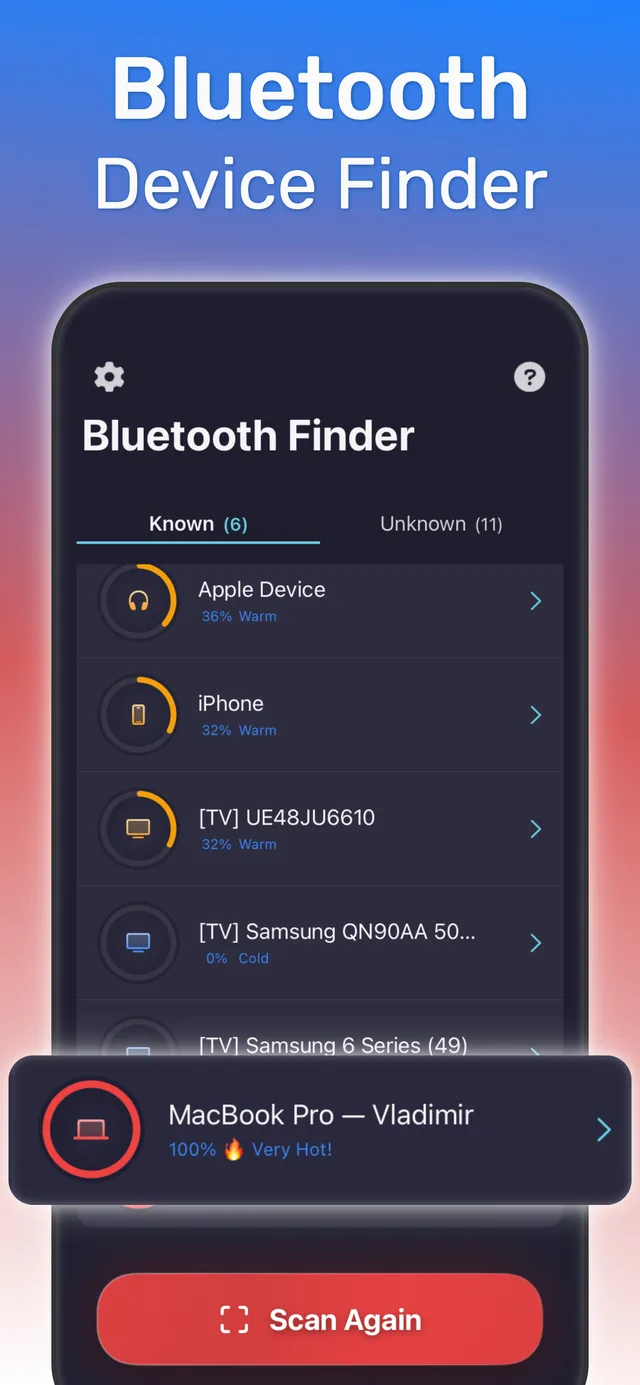
한 번 탭하면 주변에 있는 전원이 켜진 블루투스 기기를 모두 찾아 실시간 신호 강도와 함께 목록으로 보여 줍니다. 에어팟, 무선 이어폰, 헤드폰, 스마트워치, 피트니스 밴드, 스피커 등 블루투스 신호를 내는 기기는 모두 표시됩니다.
2

핫·콜드 안내

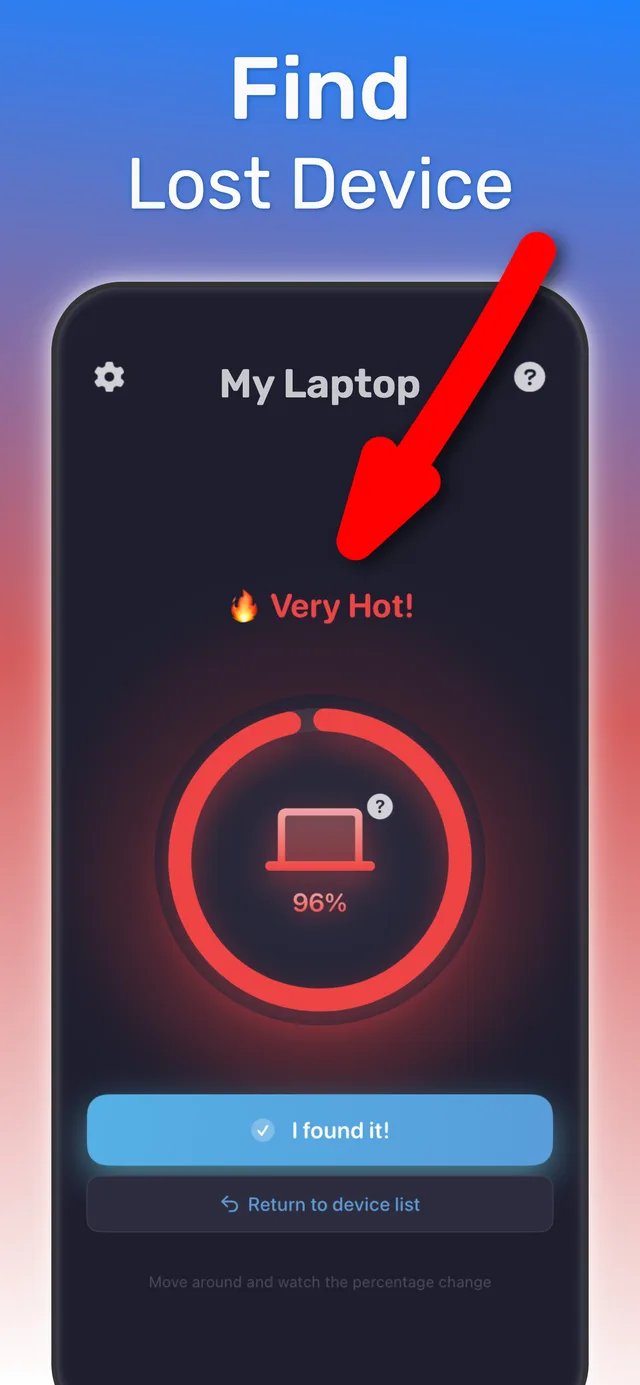
걸을 때마다 신호 세기에 따라 ‘콜드’, ‘웜’, ‘핫’, ‘베리 핫’으로 표시가 바뀝니다. 답답한 물건 찾기가 2분짜리 보물찾기로 바뀝니다.

3

거리 퍼센트

얼마나 가까운지 숫자로 보여 줍니다. 이어폰이 숨어 있는 쿠션에 다가갈수록 40%에서 95%까지 올라가는 것을 확인할 수 있습니다.

4

이름·제조사·모델로 확인

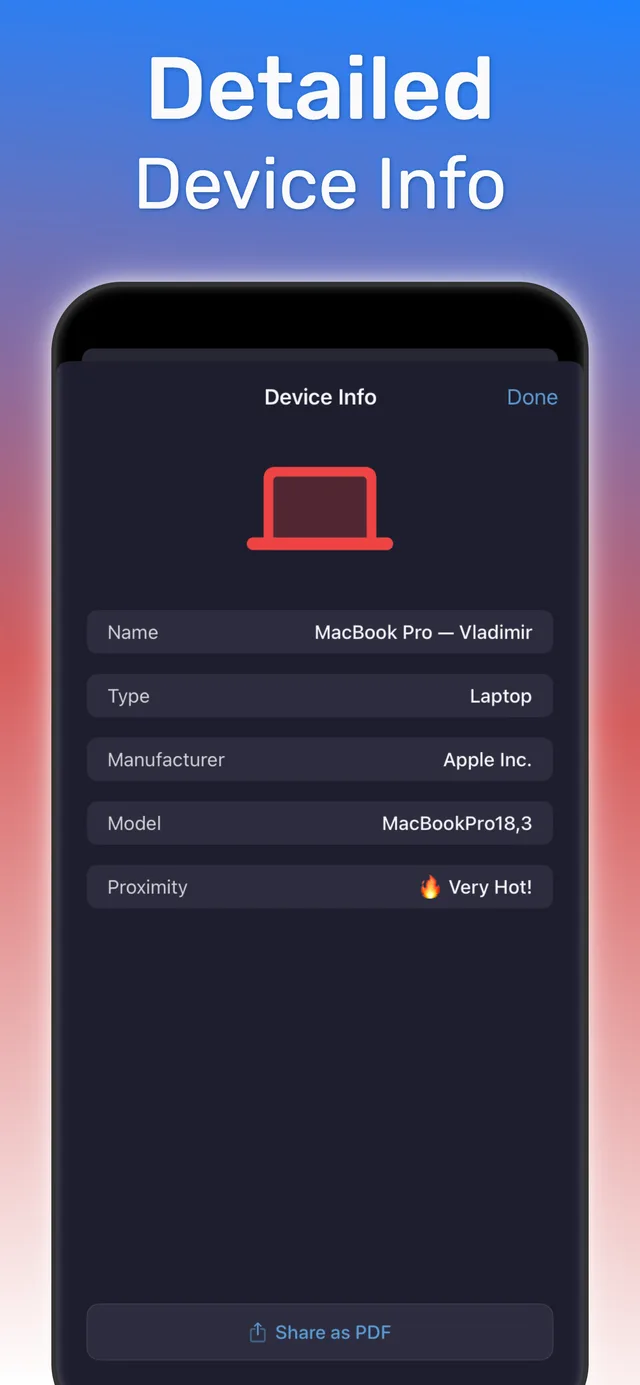
탐지한 기기의 이름·제조사·모델을 보여 주므로, 신호가 많은 곳에서도 따라가는 대상이 옆방 TV가 아니라 내 에어팟 프로라는 것을 확인할 수 있습니다.

5

설정도 계정도 필요 없음

잃어버리기 전에 준비할 것이 없습니다. 실시간 블루투스 신호로 기기를 탐지하므로 중고 에어팟, 갤럭시 버즈, 소니나 JBL 이어폰, 나의 찾기에 등록하지 않은 기기도 찾을 수 있습니다.

6

물건을 잘 잃어버리는 곳에서

집, 사무실, 헬스장, 차 안, 지하철, 카페. 실내 블루투스 신호는 보통 10~30미터까지 닿고, 잃어버린 물건 대부분은 이 범위 안에 있습니다.

사용 방법

다운로드부터 찾기까지 약 2분이면 충분합니다.

  1. 앱 다운로드

    App Store에서 Bluetooth Finder(스토어 이름 ‘분실 블루투스 기기 찾기’)를 무료로 다운로드하세요. iOS 17.1 이상을 지원하며 용량이 24.2 MB라 몇 초면 설치됩니다.

  2. 주변 기기 스캔

    앱을 열고 스캔을 시작하세요. 신호가 닿는 범위의 전원이 켜진 블루투스 기기가 신호 강도와 함께 목록에 나타납니다.

  3. 잃어버린 기기 선택

    이름·제조사·모델로 내 기기를 찾으세요. 헷갈릴 때는 방을 옮길 때 숫자가 바뀌는 이름 없는 신호가 찾는 기기인 경우가 대부분입니다.

  4. 핫·콜드 안내를 따라 걷기

    천천히 걸어 다니세요. 신호가 강해질수록 ‘콜드’에서 ‘웜’, 그리고 ‘핫’으로 바뀌고 거리 퍼센트도 올라갑니다.

  5. 기기 회수

    ‘베리 핫’에서 90%를 넘으면 기기는 손이 닿는 거리에 있습니다. 쿠션 밑, 외투 주머니, 가방 속, 서랍 안을 확인하세요.

가이드: 잃어버린 기기 찾는법

자주 겪는 상황별 단계 가이드. 되는 것과 안 되는 것, 그리고 기기를 되찾는 방법을 정리했습니다.

에어팟 잃어버렸을 때 찾는법

실제로 통하는 방법만 모았습니다. 나의 찾기, 사운드 재생, 그리고 나의 찾기로 안 될 때 블루투스 신호를 따라가는 방법.

가이드 읽기 →

나의 찾기 없이 에어팟 찾는 방법

iCloud가 없거나, 중고 에어팟이거나, 나의 찾기에 등록하지 않았나요? 그래도 블루투스 신호로 찾을 수 있습니다.

가이드 읽기 →

에어팟 한쪽 잃어버렸을 때 찾는법

한쪽 이어폰은 작고 소리도 작습니다. 하지만 블루투스 신호는 계속 보내고 있습니다. 그 신호로 찾는 방법.

가이드 읽기 →

꺼진 에어팟·방전된 이어폰 찾는 방법

배터리 0% 또는 전원 꺼짐. 그래도 할 수 있는 것과 다음을 대비하는 방법.

가이드 읽기 →

블루투스 헤드폰 잃어버렸을 때 찾는법

소니, 보스, JBL, 비츠. 대부분의 헤드폰은 나의 찾기를 지원하지 않습니다. 신호 강도로 찾으세요.

가이드 읽기 →

블루투스 이어폰 찾기: 무선 이어폰 찾는법

갤럭시 버즈, 소니, JBL, QCY, 앤커. 한쪽만이라도 전원이 켜져 있으면 브랜드와 상관없이 같은 방법으로 찾을 수 있습니다.

가이드 읽기 →

잃어버린 스마트워치 찾는법

갤럭시 워치, 미밴드, 핏빗, 가민, Apple Watch. 집 안이나 헬스장 가방 속에서 블루투스 신호로 찾습니다.

가이드 읽기 →

블루투스 스피커 찾는법

JBL 플립6도 찾을 수 있을까요? 전원이 켜져 있다면 가능합니다. 강한 신호를 따라가 찾으세요.

가이드 읽기 →

iPhone으로 주변 블루투스 기기 검색하는 방법

주변 블루투스 기기를 신호 강도·제조사·모델과 함께 목록으로 보고 하나씩 구별하는 방법.

가이드 읽기 →

에어팟 케이스(본체) 잃어버렸을 때 찾는법

충전 케이스에 대한 솔직한 답. 찾을 수 있을 때, 찾을 수 없을 때, 그리고 어느 경우든 해야 할 일.

가이드 읽기 →

Bluetooth Finder vs Apple 나의 찾기 vs 일반 블루투스 스캐너

잃어버린 기기를 찾는 세 가지 방법과 각각 언제 쓰면 좋은지:

항목 Bluetooth Finder Apple 나의 찾기 일반 스캐너
지원 기기 전원이 켜진 블루투스 기기라면 브랜드 무관 Apple 제품과 나의 찾기 지원 액세서리만 모든 블루투스 기기(목록만 표시)
분실 전 설정 필요 없음 미리 Apple 계정에 등록 필요 필요 없음
기기까지 안내 핫·콜드 안내 + 거리 퍼센트 지도, 사운드 재생, 일부 모델은 정밀 탐색 신호 목록만, 안내 없음
타사 이어폰·헤드폰(갤럭시 버즈 등) 지원 미지원 탐지는 되지만 안내 없음
먼 곳·전원 꺼진 기기 불가: 전원이 켜져 있고 신호 범위 안에 있어야 함 나의 찾기 네트워크로 가능 불가
적합한 용도 가까운 곳 수색, 브랜드 무관, 준비 불필요 등록된 Apple 기기를 먼 곳에서 잃어버렸을 때 기술적 확인

자주 묻는 질문

Bluetooth Finder는 어떤 앱인가요?
Bluetooth Finder는 잃어버린 블루투스 기기를 실시간 신호로 찾는 무료 iPhone 앱입니다. App Store에서는 ‘분실 블루투스 기기 찾기’라는 이름으로 제공됩니다. 주변의 에어팟, 무선 이어폰, 헤드폰, 스마트워치, 피트니스 밴드, 스피커를 스캔하고, 선택한 기기까지 핫·콜드 안내와 거리 퍼센트로 안내합니다. iOS 17.1 이상, 용량 24.2 MB입니다. 자세히 보기: 전체 가이드 →
iPhone으로 주변 블루투스 기기를 찾으려면 어떻게 하나요?
Bluetooth Finder 같은 블루투스 찾기 앱을 사용하세요. 스캔하면 신호가 닿는 범위의 전원이 켜진 블루투스 기기가 신호 강도와 함께 표시됩니다. 내 기기를 선택하고 표시가 ‘콜드’에서 ‘핫’으로 바뀌는 방향으로 걸으세요. iPhone 설정 앱의 블루투스 화면은 연결 가능한 기기만 보여 줄 뿐, 어디에 있는지는 알려 주지 않습니다. 자세히 보기: 주변 블루투스 기기 검색 →
블루투스 이어폰 찾기 앱은 무료인가요?
네. Bluetooth Finder는 App Store에서 무료로 다운로드해 바로 스캔하고 기기를 찾기 시작할 수 있습니다. 일부 기능에는 무료 체험이 포함된 선택형 프리미엄 구독이 있습니다. 에어팟뿐 아니라 갤럭시 버즈, 소니, JBL, QCY 등 다른 브랜드의 무선 이어폰도 지원합니다. 자세히 보기: 무선 이어폰 찾는법 →
무선 이어폰 한쪽만 잃어버렸을 때는 어떻게 찾나요?
왼쪽과 오른쪽 이어폰은 각각 따로 블루투스 신호를 보냅니다. 남은 한쪽을 케이스에 넣고 뚜껑을 닫은 뒤, 앱으로 스캔해 이어폰을 선택하세요. 이렇게 하면 잡히는 신호는 잃어버린 한쪽뿐이므로, 핫·콜드 안내를 따라 걸으면 가까운 곳에서 거리 퍼센트가 확 올라갑니다. 자세히 보기: 에어팟 한쪽 찾기 →
잃어버린 에어팟을 iPhone으로 찾으려면?
나의 찾기를 켜 두었다면 거기서 시작하세요. 지도에서 위치를 확인하고 사운드를 재생할 수 있습니다. 나의 찾기에 등록하지 않았거나 지도가 건물 위치만 보여 준다면 Bluetooth Finder로 스캔하세요. 케이스 밖에 있고 배터리가 남아 있으면 에어팟은 블루투스 신호를 보내므로 방마다 따라갈 수 있습니다. 자세히 보기: 에어팟 잃어버렸을 때 →
나의 찾기나 iCloud에 등록하지 않은 에어팟도 찾을 수 있나요?
네. 에어팟은 케이스 밖에서 전원이 켜지면 블루투스 신호를 보내고, 앱은 그 신호를 직접 따라갑니다. 나의 찾기 네트워크도 iCloud도 사전 페어링도 필요 없습니다. 이전 주인의 Apple 계정에 등록된 중고 에어팟에도 쓸 수 있습니다. 자세히 보기: 나의 찾기 없이 에어팟 찾기 →
꺼진 블루투스 이어폰이나 방전된 에어팟도 찾을 수 있나요?
실시간으로는 찾을 수 없습니다. 전원이 꺼졌거나 완전히 방전된 기기는 신호를 보내지 않기 때문에 어떤 앱도, 나의 찾기도 탐지할 수 없습니다. 나의 찾기나 제조사 앱에서 마지막 위치를 확인하고 그 주변을 찾으면서 가끔 다시 스캔하세요. 배터리가 조금 회복되면 잠깐 신호가 다시 잡히기도 합니다. 자세히 보기: 꺼진 에어팟 찾기 →
소니나 보스 블루투스 헤드폰도 잃어버리면 찾을 수 있나요?
네. 전원이 켜져 있고 신호 범위 안에 있다면 소니, 보스, JBL, 비츠, 젠하이저 등 어떤 브랜드의 헤드폰이든 블루투스 신호를 보냅니다. 가까워질수록 신호가 강해지므로 앱이 그 변화를 읽어 안내합니다. 지도 위치 표시는 나의 찾기 지원 모델이나 제조사 자체 기능이 있을 때만 가능합니다. 자세히 보기: 블루투스 헤드폰 찾는법 →
잃어버린 스마트워치나 스마트밴드도 찾을 수 있나요?
네. 갤럭시 워치, 미밴드, 핏빗, 가민 같은 스마트워치와 밴드는 거의 항상 블루투스 신호를 보내기 때문에 찾기 쉬운 기기입니다. 스캔한 뒤 이름이나 제조사로 내 시계를 선택하고, 신호가 강해지는 쪽으로 이동하세요. 자세히 보기: 스마트워치 찾는법 →
JBL 플립6 같은 블루투스 스피커도 찾을 수 있나요?
전원이 켜져 있다면 찾을 수 있습니다. JBL, 보스, 소니, 앤커 스피커는 이어폰보다 송신 출력이 강해서 다른 방에서도 목록에 나타나는 경우가 많습니다. 스피커를 선택하고 거리 퍼센트가 가장 높아질 때까지 방마다 핫·콜드 안내를 따라가세요. 자세히 보기: 블루투스 스피커 찾는법 →
에어팟 케이스(본체)만 잃어버렸다면?
상황에 따라 다릅니다. 에어팟을 넣고 뚜껑을 닫은 케이스는 잠자기 상태라 신호를 보내지 않고, 일반적인 빈 케이스에는 송신기가 없습니다. 뚜껑이 열려 있으면 안의 에어팟이 깨어나 신호를 보내므로 스캔으로 찾을 수 있습니다. AirPods Pro 2 이후 모델의 케이스는 나의 찾기로도 찾을 수 있습니다. 자세히 보기: 에어팟 케이스 찾는법 →
블루투스 위치 추적은 얼마나 정확한가요?
앱은 실시간 신호 강도를 거리 퍼센트와 핫·콜드 단계로 바꿔 보여 줍니다. 블루투스는 GPS가 아니므로 지도 위의 정확한 지점을 보여 줄 수는 없습니다. 하지만 실내 10~30미터 범위라면 손이 닿는 거리까지 확실하게 좁힐 수 있습니다. ‘베리 핫’에서 90%를 넘으면 기기는 바로 옆에 있습니다. 자세히 보기: 신호 강도의 원리 →
Apple 나의 찾기와 무엇이 다른가요?
나의 찾기는 잃어버리기 전에 Apple 계정에 등록한 Apple 기기를 네트워크를 통해 멀리서도 찾을 수 있습니다. Bluetooth Finder는 등록 없이 어떤 브랜드의 기기에도 쓸 수 있지만, 기기의 전원이 켜져 있고 신호 범위 안에 있어야 합니다. 즉, 나의 찾기는 맞는 건물까지, Bluetooth Finder는 맞는 쿠션까지 안내합니다. 자세히 보기: 나의 찾기 없이 찾기 →
안드로이드폰에서도 쓸 수 있나요?
Bluetooth Finder는 iPhone 전용 앱입니다(iOS 17.1 이상). 잃어버린 이어폰이 갤럭시 등 안드로이드폰에 연결해 쓰던 것이라도, 전원이 켜져 있으면 iPhone 앱으로 탐지할 수 있습니다. 자세히 보기: 브랜드별 이어폰 찾는법 →

잃어버린 기기는 아직 가까이에 있습니다.

‘잃어버린’ 블루투스 기기 대부분은 여러분으로부터 30미터 안에 있습니다. 소파 속, 외투 주머니, 헬스장 가방, 차 시트 틈. Bluetooth Finder는 그 범위를 몇 분이면 끝나는 안내형 수색으로 바꿉니다. 무료, 설정 필요 없음. App Store에서 앱을 다운로드하고 무작정 찾는 일은 이제 그만하세요.

App Store에서 다운로드

이 앱은 iPhone 전용이며 Android 버전은 없습니다.

컴퓨터로 보고 계신가요?iPhone 카메라로 코드를 스캔하면 App Store에서 앱이 열립니다.