要点

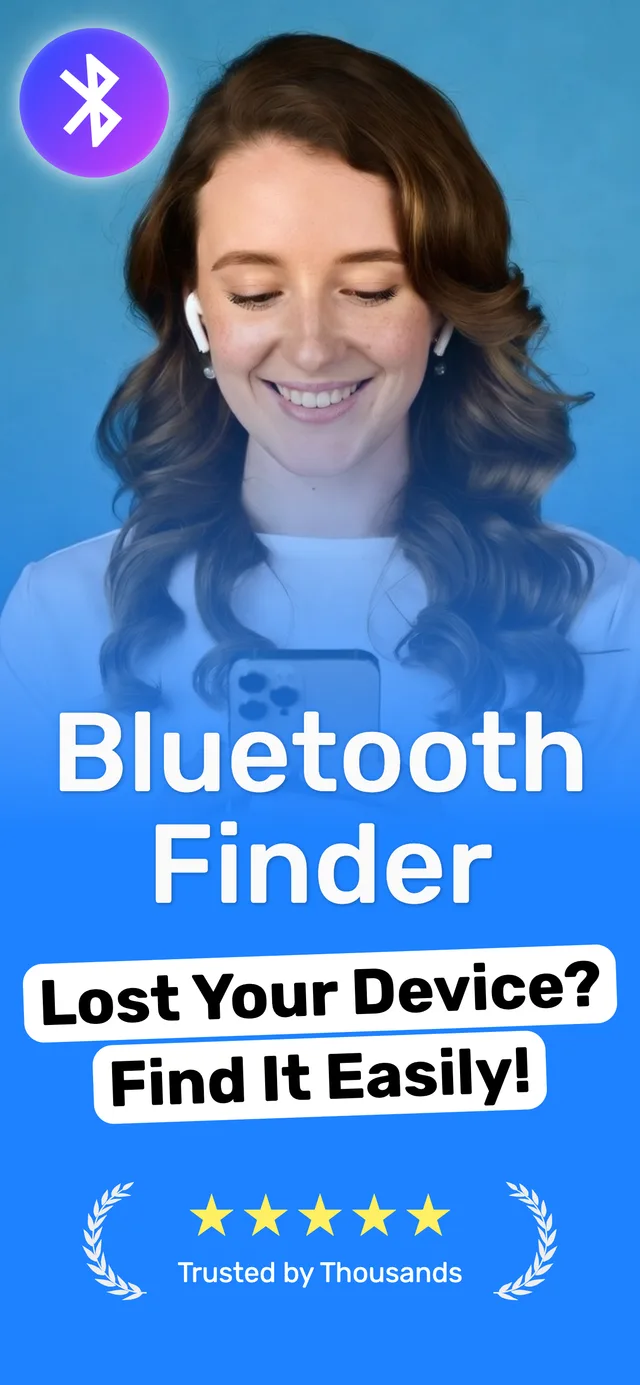
Bluetooth Finder(App Storeでの名前は「device finder 探す ヘッドフォン」)は、なくしたBluetooth機器を信号の強さで探す無料のiPhoneアプリです(24.2 MB、iOS 17.1以降)。AirPods、ワイヤレスイヤホン、ヘッドホン、スマートウォッチ、スピーカーに対応。Appleの「探す」と違って事前登録は不要で、ソニー、Anker、JBL、Boseなどメーカーを問わず、電源が入っていれば検出できます。一覧から機器を選び、ホット・コールドと距離パーセンテージに従って歩くだけです。

AirPodsが家のどこかで見当たらない。ワイヤレスイヤホンの片方がソファのすき間に落ちた。Bluetooth Finderは周囲のBluetooth信号をスキャンし、電波の届く範囲にある電源の入った機器まで案内します。「探す」ネットワークもiCloudも、事前のペアリングも必要ありません。
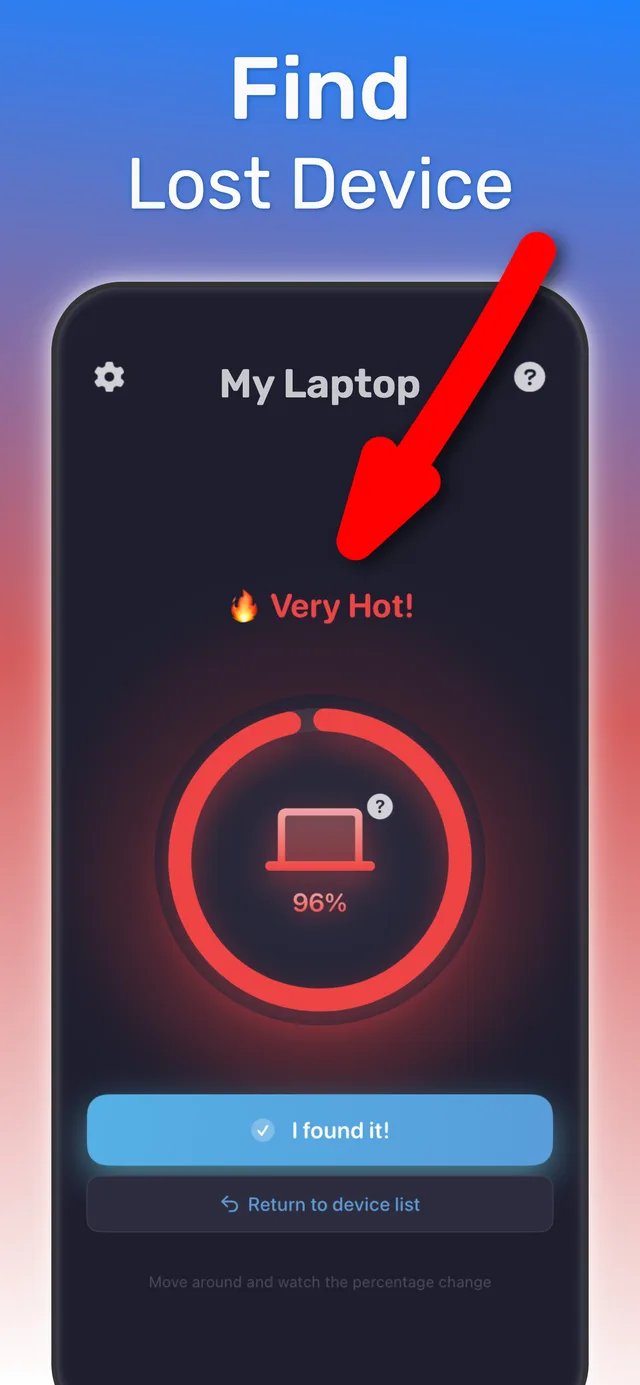
使い方は金属探知機と同じです。一覧から自分の機器を選んで動くと、近づけば「ホット」、離れれば「コールド」と表示されます。距離パーセンテージで方向が合っているかを確かめ、名前・メーカー・モデルの表示で、周りに何十ものBluetooth信号があっても自分の機器を追っていることを確認できます。

数字で見るBluetooth Finder

  • 無料 — ダウンロード無料、プレミアムは任意
  • 24.2 MB — アプリ容量:数秒でインストール
  • iOS 17.1+ — iPhoneで動作
  • 10〜30 m — 屋内でのBluetoothの一般的な到達範囲
  • 31言語 — 日本語と他30言語に対応
  • 設定ゼロ — アカウント・ペアリング・「探す」は不要

Bluetoothを探す無料アプリ:イヤホン・AirPods・スマートウォッチに対応

目的はひとつ。なくしたBluetooth機器を、できるだけ早く見つけること。

1

数秒で終わるBluetoothスキャン

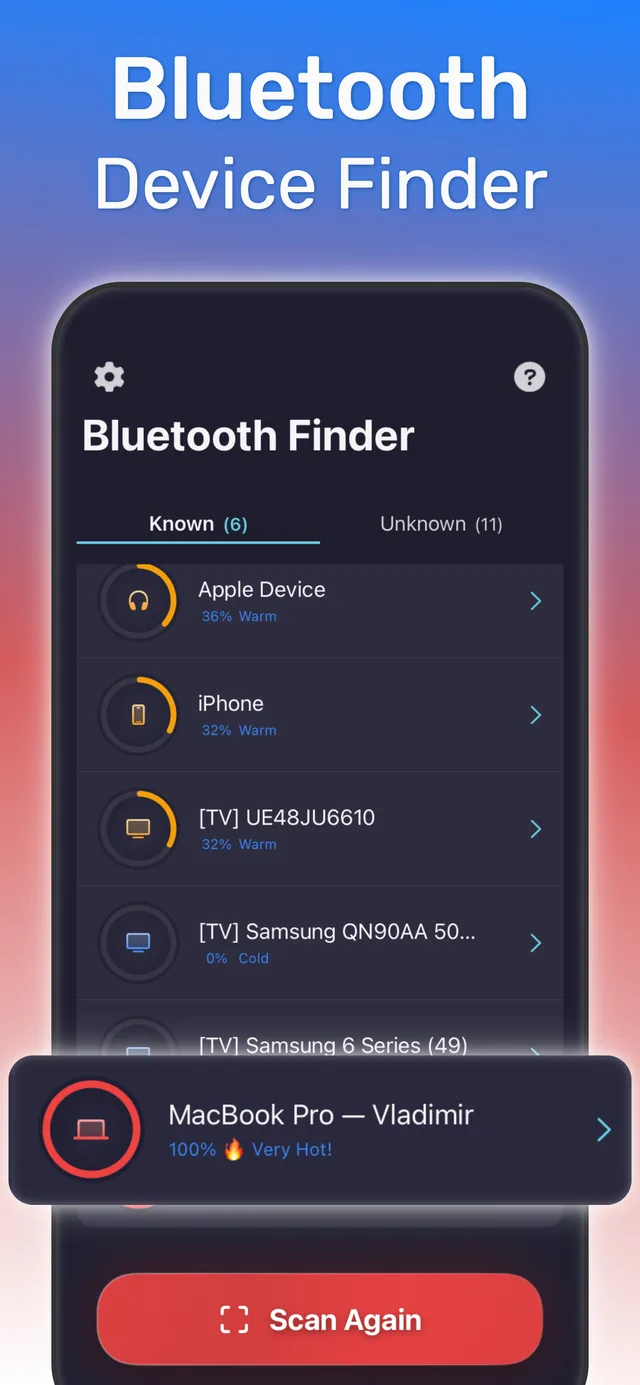
ワンタップで、近くにある電源の入ったBluetooth機器をすべて検出し、リアルタイムの信号強度とともに一覧表示します。AirPods、ワイヤレスイヤホン、ヘッドホン、スマートウォッチ、フィットネストラッカー、スピーカーなど、Bluetoothで電波を出しているものはすべて表示されます。
2

ホット・コールドガイド

歩くたびに、信号の強さに応じて「コールド」「ウォーム」「ホット」「ベリーホット」と表示が変わります。イライラする捜し物が、2分で終わる宝探しに変わります。

3

距離パーセンテージ

どれくらい近いかを数値で表示。イヤホンが隠れたクッションに近づくにつれて、40%から95%へと上がっていくのが分かります。

4

名前・メーカー・モデルで確認

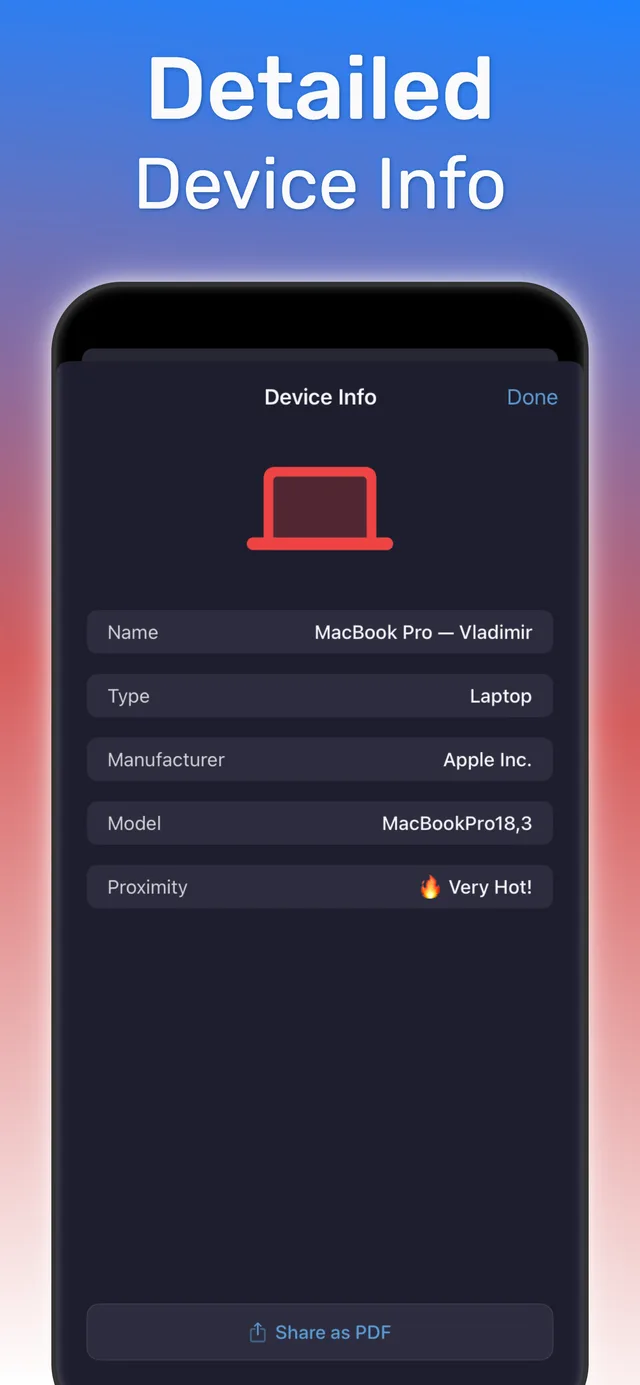
検出した機器の名前・メーカー・モデルを表示するので、信号の多い場所でも、追っているのが隣の部屋のテレビではなく自分のAirPods Proだと確かめられます。

5

設定もアカウントも不要

なくす前の準備はいりません。リアルタイムのBluetooth信号で機器を検出するので、中古のAirPods、ソニーやAnker、JBLのイヤホン、「探す」に登録していない機器も探せます。

6

物をなくしやすい場所で使える

自宅、職場、ジム、車内、電車、カフェ。屋内のBluetoothの届く範囲はおよそ10〜30メートルで、なくし物のほとんどはこの範囲の中にあります。

使い方

ダウンロードから発見まで、およそ2分です。

  1. アプリをダウンロード

    App StoreからBluetooth Finder(ストアでの名前は「device finder 探す ヘッドフォン」)を無料でダウンロードします。iOS 17.1以降に対応し、容量は24.2 MBなので数秒でインストールできます。

  2. 近くの機器をスキャン

    アプリを開いてスキャンを開始します。電波の届く範囲にある電源の入ったBluetooth機器が、信号強度つきで一覧に表示されます。

  3. なくした機器を選ぶ

    名前・メーカー・モデルで自分の機器を見分けます。迷ったときは、部屋を移動したときに数値が変わる名前のない信号が目当ての機器であることがほとんどです。

  4. ホット・コールドに従って歩く

    ゆっくりと歩き回ります。信号が強くなるにつれて「コールド」から「ウォーム」、そして「ホット」へと変わり、距離パーセンテージも上がっていきます。

  5. 機器を回収

    「ベリーホット」で90%を超えたら、機器は手の届く範囲にあります。クッションの下、上着のポケット、バッグの中、引き出しの中を確認しましょう。

ガイド:なくした機器の探し方

よくある状況ごとの手順ガイド。できること、できないこと、そして機器を取り戻す方法を解説します。

なくしたAirPodsの探し方

本当に使える方法をまとめました。「探す」、サウンドを再生、そして「探す」で見つからないときにBluetooth信号をたどる方法。

ガイドを読む →

「探す」なしでAirPodsを探す方法

iCloudがない、中古のAirPods、「探す」に登録していない。それでもBluetooth信号から探せます。

ガイドを読む →

AirPodsを片方だけなくしたときの探し方

片耳のイヤホンは小さくて音も小さい。でもBluetooth信号は出し続けています。その見つけ方を解説。

ガイドを読む →

電池切れのAirPods・イヤホンを探す方法

バッテリーがゼロ、または電源オフ。それでもできることと、次に備える方法。

ガイドを読む →

Bluetoothヘッドホンをなくしたときの探し方

ソニー、Bose、JBL、Beats。ほとんどのヘッドホンは「探す」に対応していません。信号強度で探しましょう。

ガイドを読む →

ワイヤレスイヤホンを無くしたときの見つけ方

Anker、ソニー、AVIOT、JBL、Galaxy Buds。片方だけでも、電源が入っていればメーカーを問わず同じ方法で探せます。

ガイドを読む →

なくしたスマートウォッチの探し方

Fitbit、Garmin、Xiaomi Smart Band、Apple Watch。家の中やジムのバッグからBluetooth信号で見つけます。

ガイドを読む →

Bluetoothスピーカーの探し方

JBLのスピーカーは探せる?電源が入っていれば探せます。強い信号をたどって見つけましょう。

ガイドを読む →

iPhoneで近くのBluetooth機器を探す方法

周囲のBluetooth機器を信号強度・メーカー・モデルつきで一覧表示し、それぞれを見分ける方法。

ガイドを読む →

AirPodsのケースをなくしたときの探し方

充電ケースについての正直な答え。探せるとき、探せないとき、そしてどちらの場合でもやるべきこと。

ガイドを読む →

Bluetooth Finder vs Appleの「探す」vs 一般的なBluetoothスキャナー

なくした機器を探す3つの方法と、それぞれの使いどころ:

項目 Bluetooth Finder Appleの「探す」 一般的なスキャナー
対応機器 電源の入ったBluetooth機器ならメーカーを問わず対応 Apple製品と「探す」対応アクセサリのみ あらゆるBluetooth機器(一覧表示のみ)
なくす前の設定 不要 事前にApple Accountへの登録が必要 不要
機器までの案内 ホット・コールド+距離パーセンテージ 地図、サウンド、一部機種は正確な場所を見つける 信号の一覧のみで案内なし
他社製イヤホン・ヘッドホン 対応 非対応 検出はできるが案内はなし
遠くの機器・電源オフの機器 不可:電源が入っていて電波の届く範囲にあることが条件 「探す」ネットワーク経由で可能 不可
向いている用途 近くでの捜索、メーカー問わず、準備不要 登録済みのApple製品を遠くでなくしたとき 技術的な確認

よくある質問

Bluetooth Finderとはどんなアプリですか?
Bluetooth Finderは、なくしたBluetooth機器をリアルタイムの信号で探す無料のiPhoneアプリです。App Storeでは「device finder 探す ヘッドフォン」の名前で配信しています。近くのAirPods、ワイヤレスイヤホン、ヘッドホン、スマートウォッチ、フィットネストラッカー、スピーカーをスキャンし、選んだ機器までホット・コールドと距離パーセンテージで案内します。iOS 17.1以降に対応し、容量は24.2 MBです。 詳しく見る:すべてのガイド →
iPhoneで近くのBluetooth機器を探すには?
Bluetooth Finderのような探索アプリを使います。スキャンすると、電波の届く範囲にある電源の入ったBluetooth機器が信号強度つきで表示されます。自分の機器を選び、表示が「コールド」から「ホット」に変わる方向へ進みましょう。iPhoneの設定アプリのBluetooth画面はペアリング可能な機器を表示するだけで、どこにあるかは分かりません。 詳しく見る:近くのBluetooth機器を探す →
イヤホンを探すアプリは無料で使えますか?
はい。Bluetooth FinderはApp Storeから無料でダウンロードでき、スキャンして機器を探し始められます。一部の機能には、無料トライアル付きの任意のプレミアムサブスクリプションがあります。AirPodsだけでなく、Anker、ソニー、JBL、AVIOTなどのワイヤレスイヤホンにも対応しています。 詳しく見る:ワイヤレスイヤホンの見つけ方 →
ワイヤレスイヤホンを片方だけ無くしたときの見つけ方は?
左右のイヤホンはそれぞれ独立してBluetooth信号を出しています。手元にある方をケースに入れてふたを閉じ、アプリでスキャンしてイヤホンを選びます。こうすると追っている信号は無くした片方だけになるので、ホット・コールドに従って歩けば、すぐ近くで距離パーセンテージが一気に上がります。 詳しく見る:片方だけなくしたとき →
なくしたAirPodsをiPhoneで探すには?
「探す」を有効にしていたなら、まずそこから始めましょう。地図で場所を確認し、サウンドを再生できます。「探す」に登録していない、または地図が建物の位置しか示さない場合は、Bluetooth Finderでスキャンします。ケースの外にあって電池が残っていれば、AirPodsはBluetooth信号を出しているので、部屋ごとにたどれます。 詳しく見る:なくしたAirPodsの探し方 →
「探す」やiCloudに登録していないAirPodsも探せますか?
はい。AirPodsはケースの外に出て電源が入るとBluetoothで信号を出し、アプリはその信号を直接たどります。「探す」ネットワークもiCloudも事前のペアリングも不要です。前の持ち主のApple Accountに登録されたままの中古AirPodsにも使えます。 詳しく見る:「探す」なしでAirPodsを探す →
電池切れのAirPodsや電源オフのイヤホンも探せますか?
リアルタイムでは探せません。電源が切れた機器や完全に電池切れの機器は信号を出さないため、どのアプリでも、「探す」でも検出できません。「探す」やメーカーのアプリで最後の位置を確認してその周辺を探し、ときどきスキャンし直しましょう。わずかに電池が回復して、一時的に信号が戻ることがあります。 詳しく見る:電池切れのAirPodsを探す →
ソニーやBoseのBluetoothヘッドホンもなくしたら探せますか?
はい。電源が入っていて電波の届く範囲にあれば、ソニー、Bose、JBL、Beats、オーディオテクニカなど、どのメーカーのヘッドホンもBluetooth信号を出しています。近づくほど信号は強くなるので、アプリがその変化を読み取って案内します。地図上の位置表示は、「探す」対応モデルやメーカー独自の機能がある場合に限られます。 詳しく見る:Bluetoothヘッドホンの探し方 →
なくしたスマートウォッチやスマートバンドは探せますか?
はい。Fitbit、Garmin、Xiaomi Smart Bandなどのスマートウォッチやバンドは、ほぼ常にBluetooth信号を出しているので検出しやすい機器です。スキャンして名前やメーカーで自分の時計を選び、信号が強くなる方へ進みましょう。 詳しく見る:スマートウォッチの探し方 →
JBLなどのBluetoothスピーカーも探せますか?
電源が入っていれば探せます。JBL、Bose、ソニー、Ankerのスピーカーはイヤホンより送信出力が強く、別の部屋からでも一覧に表示されることがよくあります。スピーカーを選び、距離パーセンテージが最大になるまで部屋ごとにホット・コールドをたどりましょう。 詳しく見る:Bluetoothスピーカーの探し方 →
AirPodsの充電ケースだけなくした場合は?
状況によります。AirPodsを入れたままふたを閉じたケースはスリープ状態で信号を出さず、通常の空のケースには送信機がありません。ふたが開いていればAirPodsが起動して信号を出すので、スキャンで見つかります。AirPods Pro 2以降のケースは「探す」でも探せます。 詳しく見る:AirPodsケースの探し方 →
Bluetoothでの位置特定はどれくらい正確ですか?
アプリはリアルタイムの信号強度を距離パーセンテージとホット・コールドの段階に変換します。BluetoothはGPSではないので、地図上の正確な点は示せません。しかし屋内の10〜30メートルの範囲なら、手の届く距離まで確実に絞り込めます。「ベリーホット」で90%を超えたら、機器はすぐそばにあります。 詳しく見る:信号強度の仕組み →
Appleの「探す」との違いは何ですか?
「探す」は、なくす前にApple Accountに登録したApple製品を、ネットワークを通じて遠くからでも探せます。Bluetooth Finderは登録不要でどのメーカーの機器にも使えますが、機器の電源が入っていて電波の届く範囲にあることが条件です。つまり、「探す」は正しい建物まで、Bluetooth Finderは正しいクッションまで案内します。 詳しく見る:「探す」なしで機器を探す →
Androidでも使えますか?
Bluetooth FinderはiPhone専用アプリです(iOS 17.1以降)。なくしたイヤホンがAndroidで使っていたものでも、電源が入っていればiPhoneのアプリから検出できます。 詳しく見る:メーカー別のイヤホンの探し方 →

なくした機器は、まだすぐ近くにあります。

「なくした」Bluetooth機器のほとんどは、あなたから30メートル以内にあります。ソファの中、上着のポケット、ジムのバッグ、車のシートのすき間。Bluetooth Finderはその範囲を、数分で終わる案内付きの捜索に変えます。無料・設定不要。App Storeでアプリをダウンロードして、やみくもに探すのはもう終わりにしましょう。

App Storeでダウンロード

このアプリはiPhone専用です。Android版はありません。

パソコンでご覧ですか?iPhoneのカメラでコードを読み取ると、App Storeでアプリが開きます。