Коротко

«Найти моё устройство» — бесплатное приложение для iOS (24,2 МБ, iOS 17.1+), которое находит потерянные Bluetooth-устройства — AirPods, беспроводные и полноразмерные наушники, смарт-часы и колонки — по силе их сигнала. В отличие от «Локатора» Apple, ничего не нужно настраивать заранее, а приложение работает с любым включённым Bluetooth-устройством, в том числе Sony, JBL, Samsung или Xiaomi. Выберите устройство в списке, идите на «тепло» и следите за процентом близости — готово.

Оставили AirPods где-то дома? Беспроводной наушник провалился между подушками дивана? «Найти моё устройство» сканирует Bluetooth-сигналы поблизости и приводит вас к любому включённому устройству в радиусе — без сети Локатора, без iCloud и без предварительного сопряжения.
Приложение работает как металлоискатель для ваших устройств: выберите устройство в списке, ходите по комнате, а индикатор покажет, приближаетесь вы («тепло») или удаляетесь («холодно»). Процент близости подтверждает, что вы идёте в правильную сторону, а название, производитель и модель помогают убедиться, что вы ищете именно своё устройство, — даже если вокруг десятки Bluetooth-сигналов.

«Найти моё устройство» в цифрах

  • Бесплатно — Загрузка, необязательная премиум-подписка
  • 24,2 МБ — Размер приложения — установка за секунды
  • iOS 17.1+ — Работает на iPhone
  • 10–30 м — Обычный радиус Bluetooth в помещении
  • 31 язык — На русском и ещё 30 языках
  • 0 настроек — Без аккаунта, без сопряжения, без «Локатора»

Поиск Bluetooth-устройств: AirPods, наушники и смарт-часы

Создано для одной задачи: быстро найти потерянное Bluetooth-устройство.

1

Сканер Bluetooth за секунды

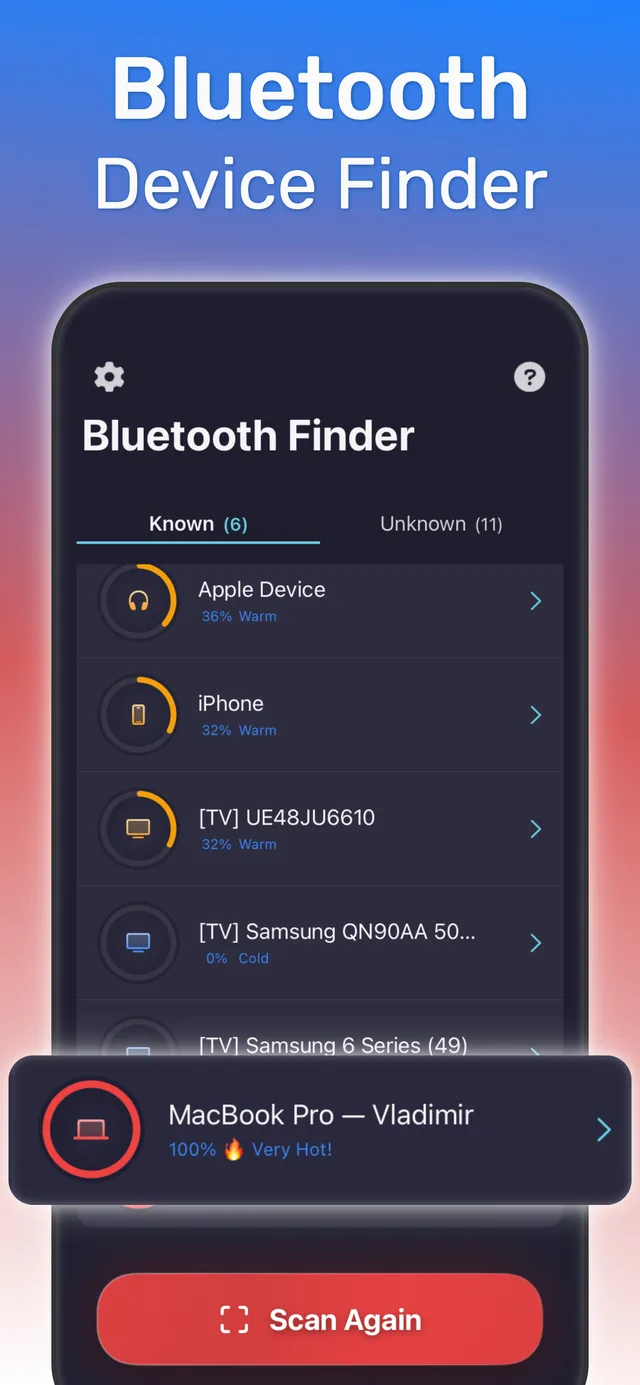
Достаточно одного касания: приложение находит все включённые Bluetooth-устройства поблизости и показывает их с силой сигнала в реальном времени. AirPods, беспроводные и полноразмерные наушники, смарт-часы, фитнес-браслеты, колонки — всё, что передаёт Bluetooth, появляется в списке.
2

Подсказки «холодно — горячо»

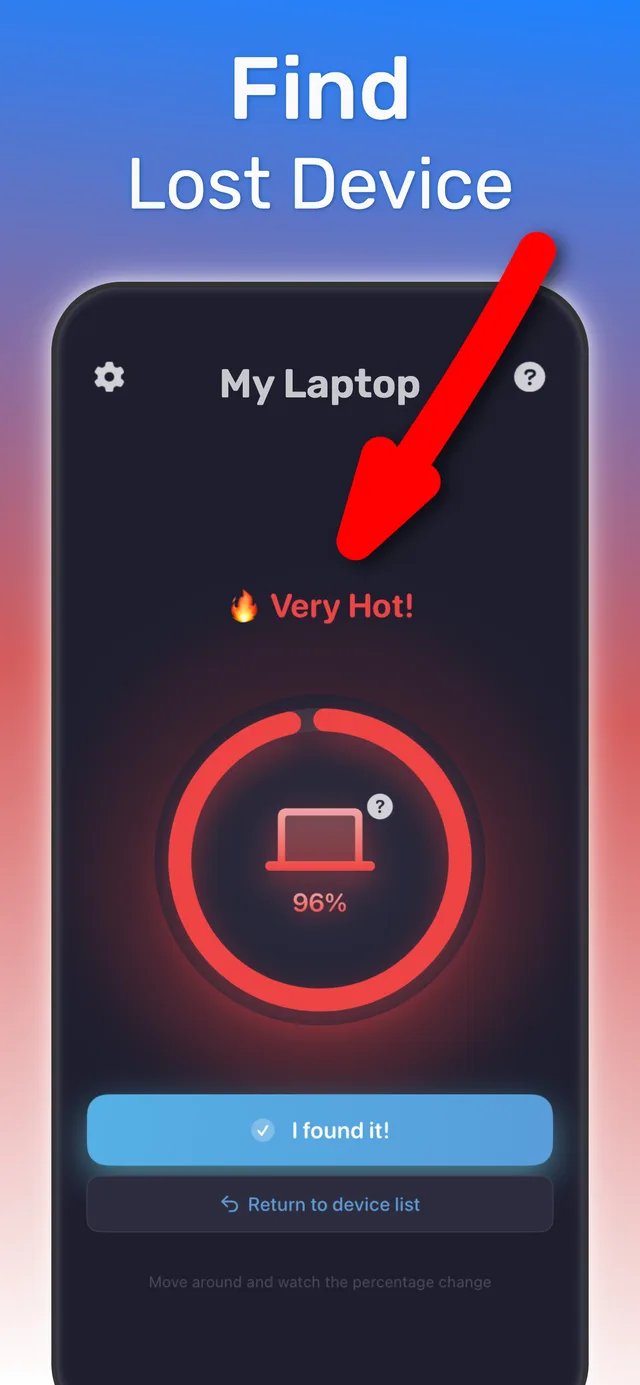
Ходите по комнате, а приложение показывает «холодно», «тепло», «жарко» или «очень жарко» — по сигналу в реальном времени. Теплее — значит ближе: вместо того чтобы перерывать все ящики, вы играете в «холодно — горячо» пару минут и выигрываете.

3

Процент близости

Процент показывает, насколько вы близко. Смотрите, как он растёт с 40% до 95%, пока вы подходите к подушке, под которую закатился наушник.

4

Данные устройства — без путаницы

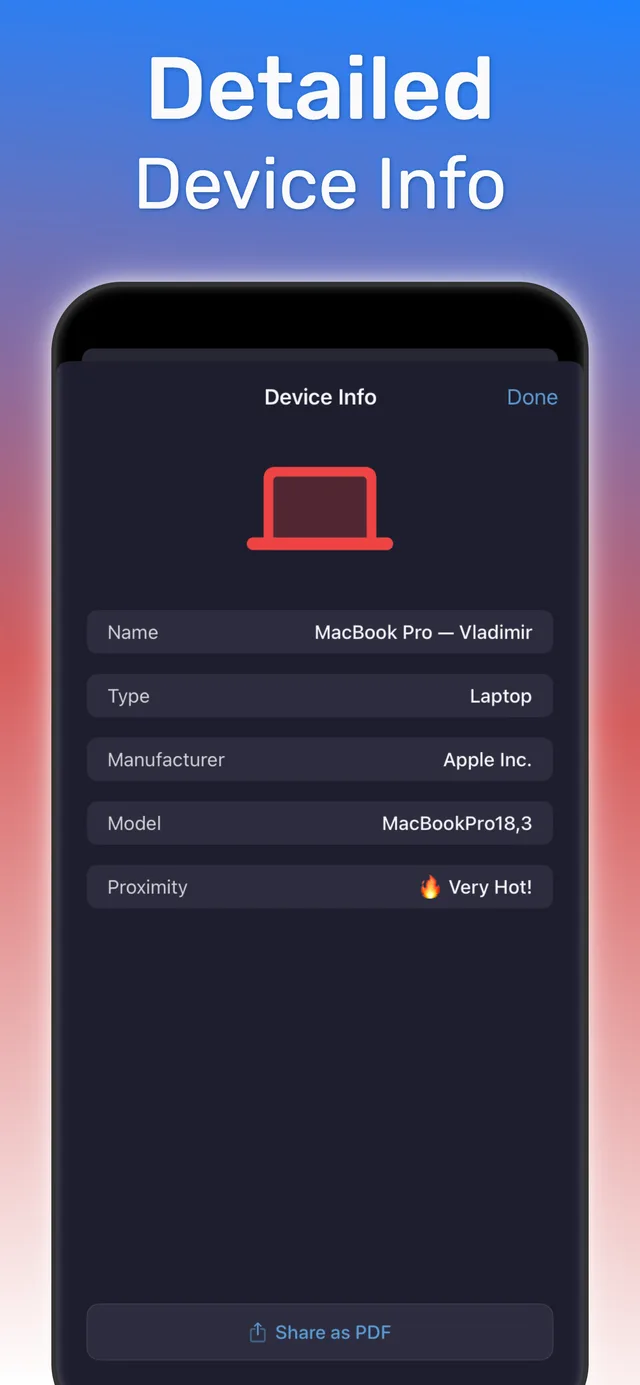
Название, производитель и модель каждого найденного устройства помогают следить за своими AirPods Pro, а не за телевизором соседей, — даже там, где много сигналов.

5

Без настройки и без аккаунта

Ничего не нужно настраивать до того, как вы что-то потеряете. Приложение находит устройства по их живому Bluetooth-сигналу — в том числе AirPods с рук, наушники Sony, JBL или Bose и устройства, которых никогда не было в «Локаторе».

6

Работает там, где вы теряете вещи

Дома, в офисе, в спортзале, в машине, в поезде или в кафе. В помещении Bluetooth обычно добивает на 10–30 метров — как раз тот радиус, в котором теряется большинство устройств.

Как это работает

От загрузки до находки — примерно две минуты.

  1. Загрузите приложение

    Скачайте «Найти моё устройство» бесплатно в App Store. Нужна iOS 17.1 или новее, приложение весит всего 24,2 МБ — по Wi-Fi установится за секунды.

  2. Просканируйте устройства рядом

    Откройте приложение и запустите сканирование. Все включённые Bluetooth-устройства в радиусе появятся в списке с силой сигнала.

  3. Выберите потерянное устройство

    Узнайте его по названию, производителю или модели. Сомневаетесь? Обычно это сильный сигнал без названия, который меняется, когда вы переходите из комнаты в комнату.

  4. Идите на «тепло»

    Медленно двигайтесь по комнате. Индикатор меняется с «холодно» на «тепло» и «жарко», когда сигнал усиливается, а процент близости растёт по мере приближения.

  5. Найдите и заберите устройство

    При «очень жарко» и больше 90% устройство на расстоянии вытянутой руки. Проверьте под подушками, в карманах курток, в сумках и ящиках вокруг.

Инструкции: как найти своё устройство

Пошаговые инструкции для самых частых ситуаций: что работает, что нет и как вернуть своё устройство.

Как найти AirPods

Все способы, которые действительно работают: «Локатор», звуковой сигнал и поиск по Bluetooth-сигналу, когда «Локатора» мало.

Читать инструкцию →

Найти AirPods без «Локатора»

Без iCloud, AirPods с рук или «Локатор» никогда не включали? Найти их по Bluetooth-сигналу всё равно можно.

Читать инструкцию →

Потерял один наушник AirPods

Один наушник крошечный и молчит — но продолжает передавать Bluetooth. Вот как его найти.

Читать инструкцию →

Разряженные или выключенные AirPods

Батарея села или устройство выключено? Что ещё реально помогает — и как подготовиться на будущее.

Читать инструкцию →

Найти наушники по Bluetooth

Sony, JBL, Bose или Beats: большинства наушников нет в «Локаторе». Найдите их по силе сигнала.

Читать инструкцию →

Найти TWS-наушники

Galaxy Buds, Redmi Buds, Honor или любой другой бренд: один способ находит все, пока они включены.

Читать инструкцию →

Найти смарт-часы или фитнес-браслет

Mi Band, Amazfit, Galaxy Watch или Apple Watch: найдите их дома или в спортивной сумке по Bluetooth-сигналу.

Читать инструкцию →

Как найти колонку JBL

Можно ли найти колонку JBL? Да, если она включена. А если выключена — честный ответ и что делать.

Читать инструкцию →

Сканер Bluetooth для iPhone

Все Bluetooth-устройства вокруг с силой сигнала, производителем и моделью — и как узнать, что есть что.

Читать инструкцию →

Потерял футляр AirPods

Честный ответ про зарядный футляр: когда его можно найти, когда нельзя и что делать тогда.

Читать инструкцию →

«Найти моё устройство» vs «Локатор» Apple vs обычный Bluetooth-сканер

Три способа искать потерянное устройство — и когда какой подходит:

Параметр Найти моё устройство «Локатор» Apple Обычный сканер
Какие устройства Любое включённое Bluetooth-устройство любого бренда Только устройства Apple и аксессуары, совместимые с сетью Локатора Любое Bluetooth-устройство (только списком)
Настройка до потери Не нужна Устройство должно быть заранее привязано к Аккаунту Apple Не нужна
Как ведёт к устройству «Холодно — горячо» + процент близости Карта, звук и «Точный поиск» на некоторых моделях Список сигналов без подсказок
Наушники других брендов Да Нет Видит, но не ведёт к ним
Далеко или выключено Нет — устройство должно быть включено и в радиусе Да, через сеть Локатора Нет
Лучше всего для Поиска рядом, любого бренда, без подготовки Зарегистрированных устройств Apple, потерянных далеко Технической диагностики

Частые вопросы

Что это за приложение для поиска наушников?
«Найти моё устройство» — бесплатное приложение для iOS, которое находит потерянные Bluetooth-устройства по их сигналу в реальном времени. Оно сканирует AirPods, беспроводные и полноразмерные наушники, смарт-часы, фитнес-браслеты и колонки поблизости и ведёт вас к выбранному устройству по подсказкам «холодно — горячо» и проценту близости. Нужна iOS 17.1 или новее, размер — 24,2 МБ. Подробнее: все инструкции →
Как найти Bluetooth-устройства с iPhone?
С помощью приложения вроде «Найти моё устройство»: запустите сканирование, и все включённые Bluetooth-устройства в радиусе появятся с силой сигнала. Выберите своё и идите туда, где индикатор меняется с «холодно» на «жарко». В «Настройки → Bluetooth» iPhone показывает только сопряжённые устройства или устройства в режиме сопряжения — и ничего не говорит о том, где они лежат. Подробнее: сканер Bluetooth для iPhone →
Как найти наушники по блютузу?
Если они включены и в радиусе — по их Bluetooth-сигналу. Любые включённые наушники — AirPods, Galaxy Buds, JBL, Sony, Redmi Buds — передают сигнал, который усиливается по мере приближения. Приложение считывает этот сигнал и ведёт вас к ним. Потерянные наушники обычно рядом: в диване, в кармане куртки или в рюкзаке. Подробнее: найти наушники по Bluetooth →
Можно ли найти беспроводные TWS-наушники?
Да, пока они включены и в радиусе. TWS-наушники, вынутые из футляра, передают Bluetooth, пока у них есть заряд. Просканируйте, выберите наушники в списке по названию или производителю и идите на «тепло», пока процент близости не превысит 90%. Подробнее: найти TWS-наушники →
Потерял AirPods — как найти их с iPhone?
Если был включён «Локатор», начните с него: вы увидите место на карте и сможете воспроизвести звук. Если AirPods нет в «Локаторе» или карта показывает только здание, просканируйте их в «Найти моё устройство»: вне футляра и с зарядом они передают Bluetooth-сигнал, по которому можно идти из комнаты в комнату. Подробнее: как найти AirPods →
Можно ли найти AirPods без «Локатора» или iCloud?
Да. AirPods передают Bluetooth, как только их достали из футляра, и приложение следит за этим сигналом напрямую — без сети Локатора, без iCloud и без предварительного сопряжения. Это работает и с AirPods с рук, которые всё ещё привязаны к Аккаунту Apple прежнего владельца. Подробнее: AirPods без «Локатора» →
Потерял один наушник AirPods — можно найти?
Да. Каждый наушник AirPods передаёт собственный Bluetooth-сигнал, пока он вне футляра и заряжен. Просканируйте, выберите AirPods в списке и идите на «тепло»: процент близости резко растёт, когда вы рядом с потерянным наушником. Подробнее: потерял один наушник →
Можно ли найти выключенные или разряженные Bluetooth-устройства?
Не в реальном времени: выключенное устройство или устройство с полностью севшей батареей не передаёт сигнала, который мог бы поймать Bluetooth-поисковик — или «Локатор». Проверьте последнюю известную геопозицию в «Локаторе» или приложении производителя, методично обыщите это место и время от времени сканируйте снова: многие наушники с остатком заряда ненадолго просыпаются. Подробнее: разряженные AirPods →
Можно ли найти смарт-часы или фитнес-браслет?
Да. Смарт-часы и браслеты вроде Mi Band, Amazfit или Galaxy Watch передают Bluetooth почти постоянно, поэтому их легко обнаружить. Просканируйте, выберите часы по названию или производителю и идите к самому сильному сигналу. Подробнее: найти смарт-часы →
Как найти колонку JBL, если она выключена?
Выключенную колонку в реальном времени не найдёт ни одно приложение — она не передаёт сигнал. Вспомните, где включали её последний раз, и обыщите это место. Если колонка включена, всё просто: колонки JBL, Sony или Marshall передают сильный Bluetooth-сигнал, видны в списке почти из любой комнаты, и вы дойдёте до неё по подсказкам «холодно — горячо». Подробнее: как найти колонку JBL →
Можно ли найти футляр AirPods?
Иногда. Закрытый футляр с AirPods внутри находится в режиме сна и ничего не передаёт, а пустой стандартный футляр не имеет активного передатчика. Если крышка открыта, AirPods внутри просыпаются и передают сигнал — тогда сканирование их найдёт. Футляр AirPods Pro 2 и более новых моделей также можно найти в «Локаторе». Подробнее: потерял футляр AirPods →
Насколько точен поиск по Bluetooth?
Приложение переводит силу сигнала в реальном времени в процент и уровень «холодно — горячо». Bluetooth — не GPS и не покажет точку на карте, но в радиусе 10–30 метров в помещении надёжно сужает зону поиска до расстояния вытянутой руки: «очень жарко» и больше 90% означает, что устройство совсем рядом. Подробнее: как работает сила сигнала →
Приложение бесплатное?
Да, «Найти моё устройство» бесплатно в App Store, есть необязательная премиум-подписка с бесплатным пробным периодом. Нужна iOS 17.1 или новее на iPhone, размер — 24,2 МБ. Подробнее: начните поиск прямо сейчас →
Чем это отличается от «Локатора» Apple?
«Локатор» находит устройства Apple, которые были привязаны к вашему Аккаунту Apple до потери, и благодаря своей сети — даже далеко. «Найти моё устройство» не требует регистрации и работает с любым брендом, но только пока устройство включено и в радиусе Bluetooth. Коротко: «Локатор» приведёт вас к нужному зданию, Bluetooth-поисковик — к нужной диванной подушке. Подробнее: поиск без «Локатора» →

Ваше устройство всё ещё рядом. Верните его.

Большинство «потерянных» Bluetooth-устройств лежат меньше чем в 30 метрах от вас: в диване, в кармане куртки, в спортивной сумке или между сиденьями машины. «Найти моё устройство» превращает этот радиус в поиск с подсказками, который обычно занимает несколько минут. Бесплатно, без настройки. Загрузите приложение в App Store и перестаньте искать вслепую.

Загрузите в App Store

Приложение только для iPhone — версии для Android нет.

Вы за компьютером?Наведите камеру iPhone на код — приложение откроется в App Store.